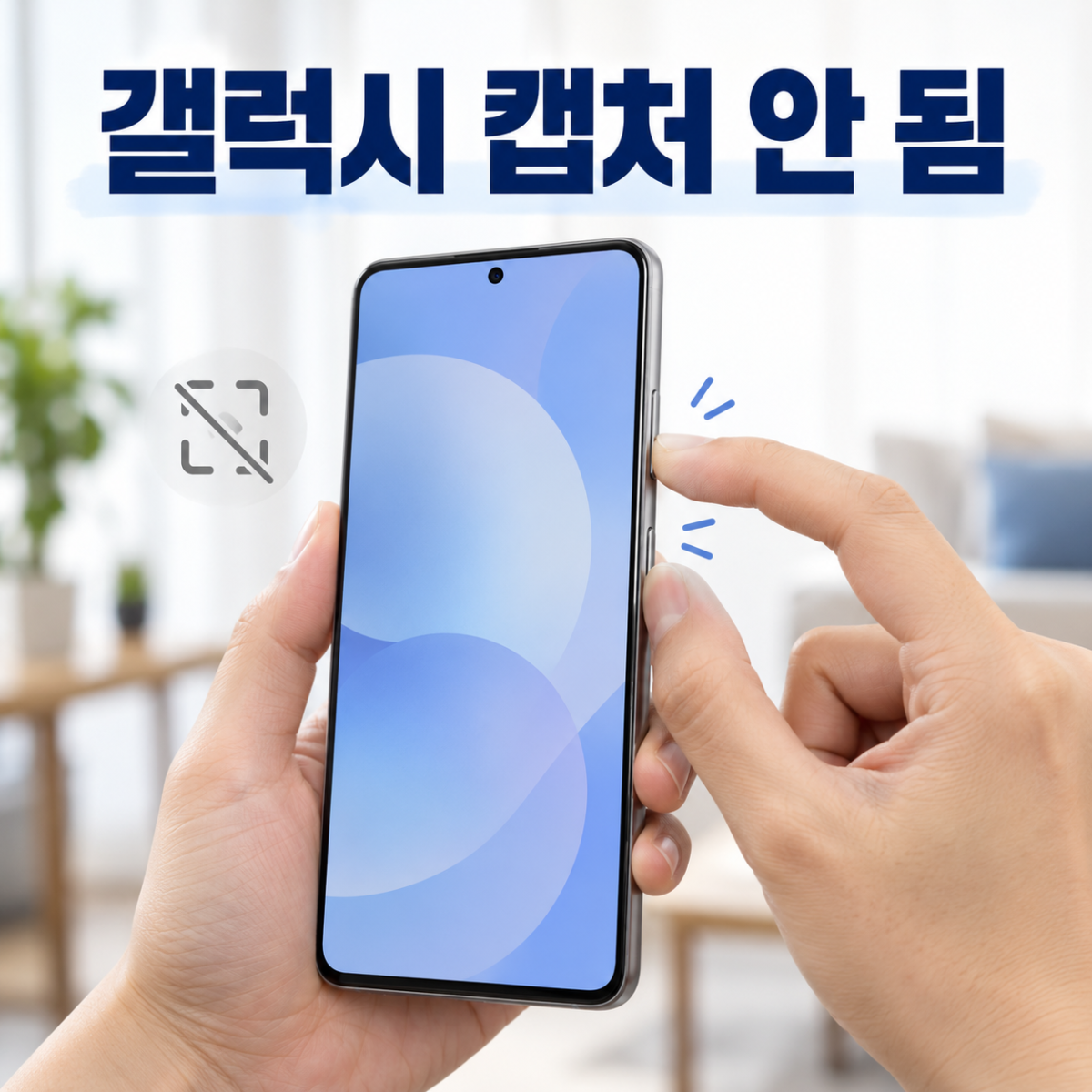
갤럭시 화면 캡처가 안 되면 먼저 홈 화면에서는 되는지, 특정 앱에서만 막히는지부터 확인하세요. 홈 화면 캡처는 되는데 은행·결제·비밀번호 같은 특정 화면에서만 “보안 정책” 안내가 뜬다면 휴대폰 고장이 아니라 앱이 민감한 정보를 보호하기 위해 캡처를 제한한 경우입니다.
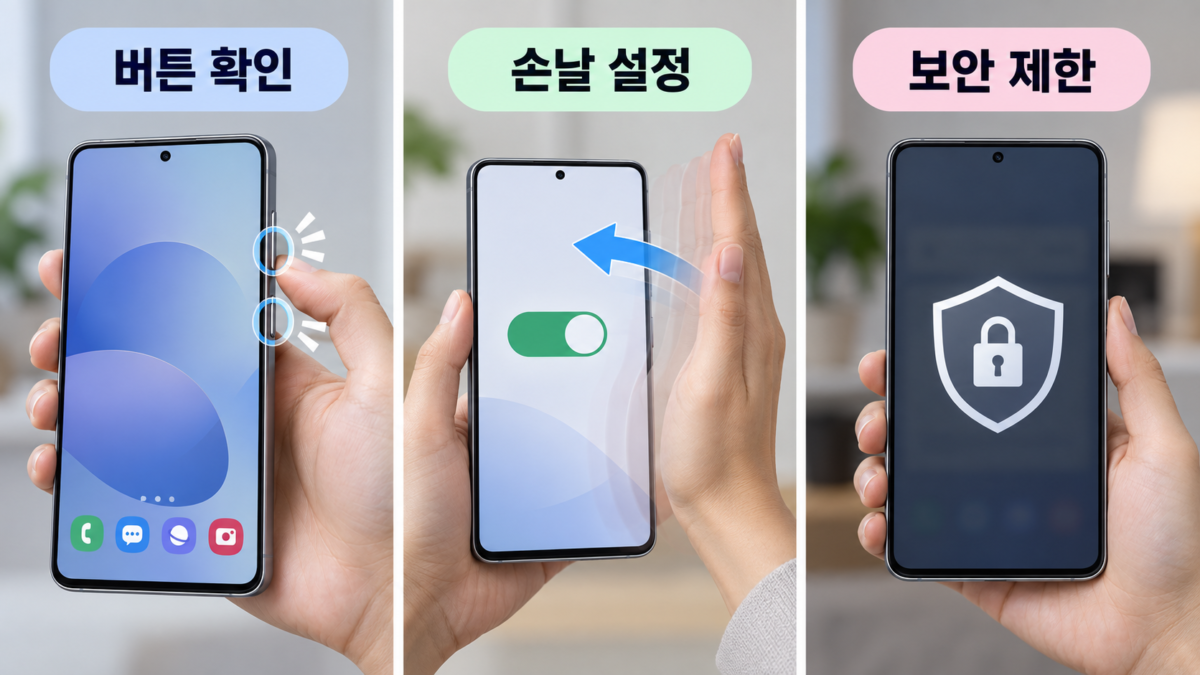
모든 화면에서 실패한다면 측면 버튼과 음량 아래 버튼을 동시에 짧게 눌러 보고, 손날 캡처 설정과 저장 결과를 차례로 확인합니다. 아래 순서대로 하면 버튼 입력 문제, 제스처 설정, 앱 보안 제한을 섞지 않고 원인을 좁힐 수 있습니다.
홈 화면에서 측면 버튼+음량 아래 버튼을 동시에 짧게 누르세요. 홈 화면은 저장되지만 특정 앱만 실패하면 그 앱의 보안 제한이며, 홈 화면도 실패하면 버튼·설정·저장 상태를 점검합니다.
1. 홈 화면과 문제 화면을 따로 시험하기
특정 앱에서만 안 되는지 모든 화면에서 안 되는지 먼저 나누면 불필요한 설정 초기화를 피할 수 있습니다.
캡처하려던 앱을 닫고 개인정보가 없는 홈 화면으로 이동합니다. 측면 버튼과 음량 아래 버튼을 동시에 짧게 누른 뒤 화면이 순간적으로 반짝이거나 아래쪽에 캡처 툴바가 나타나는지 봅니다. 갤러리의 스크린샷 앨범에 새 이미지가 생겼다면 휴대폰의 기본 캡처 기능은 정상입니다.
이제 원래 앱의 일반 화면과 민감한 화면을 각각 시험합니다. 로그인 전 안내 화면은 되지만 결제·계좌·비밀번호 화면에서만 차단된다면 앱이 화면 단위로 제한했을 수 있습니다. 반대로 홈 화면부터 어떤 방식으로도 캡처되지 않는다면 다음 단계에서 버튼 누르는 방법을 바로잡습니다.
| 시험 결과 | 다음 조치 |
|---|---|
| 홈 화면 성공, 특정 앱 실패 | 앱 보안 정책 확인 |
| 볼륨바 또는 전원 메뉴만 표시 | 두 버튼을 동시에 짧게 누르기 |
| 캡처 반응은 있으나 파일이 안 보임 | 갤러리·DCIM 저장 위치 확인 |
2. 측면 버튼과 음량 아래 버튼을 짧게 누르기
두 버튼은 동시에 눌렀다가 바로 떼세요. 오래 누르면 캡처 대신 전원 메뉴가 열릴 수 있습니다.
최근 갤럭시 휴대폰과 태블릿의 기본 방법은 측면 버튼과 음량 아래 버튼의 동시 입력입니다. 버튼을 차례로 누르면 볼륨바만 움직이거나 화면이 꺼질 수 있으므로 손가락 두 개를 준비해 같은 순간에 가볍게 눌렀다 뗍니다. 삼성 공식 안내도 모델과 소프트웨어에 따라 버튼 위치나 입력 방식이 달라질 수 있으므로 정확한 모델 설명서를 우선하라고 안내합니다.
- 볼륨바만 나타남: 음량 버튼이 먼저 눌린 것이므로 두 버튼의 시작 시점을 맞춥니다.
- 전원 메뉴가 나타남: 너무 오래 누른 경우이므로 짧게 눌렀다 바로 뗍니다.
- 버튼 하나가 뻑뻑함: 케이스를 벗긴 뒤 외부 버튼이 눌리는지 확인하되 분해하지 않습니다.
화면이 순간적으로 반짝이고 아래에 미리보기나 툴바가 나타난 뒤 갤러리 스크린샷 앨범에 이미지가 저장되면 정상입니다. 툴바가 안 보여도 파일이 저장될 수 있으므로 갤러리까지 확인하세요.
3. 손날 캡처가 안 되면 기능을 켜기
설정의 유용한 기능에서 손으로 밀어서 캡처가 켜져 있는지 확인하고, 손바닥 전체가 아니라 손날을 화면 끝에서 끝으로 스칩니다.
삼성전자서비스가 안내하는 경로는 일반적으로 설정 → 유용한 기능 → 모션 및 제스처 → 손으로 밀어서 캡처입니다. 메뉴 명칭은 One UI 버전과 모델에 따라 다를 수 있으므로 보이지 않으면 설정 검색창에서 “캡처” 또는 “손으로 밀어서 캡처”를 검색합니다.
기능을 켠 뒤 손의 옆면을 화면 한쪽 가장자리에 가볍게 대고 반대쪽으로 연속해서 밉니다. 화면을 위아래로 스크롤해 버리면 손이 너무 평평하게 닿은 경우가 많습니다. 키보드가 열린 화면이나 앱의 터치 동작과 충돌하는 경우에는 홈 화면에서 먼저 시험하세요. 손날 캡처가 지원되지 않거나 메뉴가 없는 모델도 있으므로 버튼 캡처가 되면 고장으로 보지 않습니다.
4. 보안 정책 안내가 뜨면 우회하지 않기
은행·결제·비밀번호 등 특정 앱만 캡처를 막는다면 설정 오류가 아닐 수 있습니다. 앱이 허용한 공유·내보내기 기능을 사용하세요.
Android 공식 개발 문서에는 앱이 FLAG_SECURE 같은 보안 설정을 사용해 스크린샷과 비보안 디스플레이 출력을 막을 수 있다고 설명합니다. 삼성 공식 지원도 일부 앱과 기능에서는 보안 조치 때문에 캡처가 제한되며, 해당 안내가 개인정보 보호를 위한 것이라고 밝힙니다.
이 제한은 사용자가 갤럭시 설정에서 임의로 해제하는 일반 옵션이 아닙니다. 다른 캡처 앱, 화면 공유, PC 연결로 우회하려 하지 마세요. 거래 내역이 필요하면 앱 안의 영수증 저장, PDF 발급, 공유 버튼을 찾고, 메뉴가 없다면 앱 고객센터에 공식 저장 방법을 문의합니다. 화면 녹화도 같은 보안 정책으로 제한될 수 있으며, 일반 화면 녹화에서 소리만 빠지는 문제는 갤럭시 화면 녹화 소리 설정 점검에서 별도로 확인할 수 있습니다.
홈 화면 캡처가 정상이라면 휴대폰 초기화나 권한 앱 설치를 하지 마세요. 해당 앱의 공식 저장·공유 기능 또는 고객센터 안내를 사용합니다.
5. 캡처됐는데 사진이 안 보일 때 저장 위치 확인
화면이 반짝였거나 미리보기가 떴다면 갤러리의 스크린샷 앨범과 내 파일의 DCIM/Screenshots 폴더를 확인하세요.
삼성전자서비스는 캡처 이미지를 갤러리 앱의 스크린샷 앨범에서 확인할 수 있고, 파일 경로는 일반적으로 내 파일 → 내장 저장공간 → DCIM → Screenshots라고 안내합니다. 보안 폴더 안에서 캡처한 이미지는 일반 갤러리가 아니라 보안 폴더 안에 저장될 수 있습니다.
갤러리에 바로 보이지 않으면 화면을 새로 고치고 내 파일 경로를 직접 확인합니다. 다운로드한 이미지와 스크린샷은 저장 위치가 다르므로, 웹에서 받은 파일을 찾는 문제라면 갤럭시 다운로드 파일 저장 위치를 참고하세요. 저장 공간이 거의 찼다는 알림이 있다면 불필요한 파일을 정리한 뒤 홈 화면 캡처를 다시 시험합니다.
6. 모든 화면에서 계속 실패할 때 마지막 점검
홈 화면에서도 버튼과 손날 캡처가 모두 실패하면 재시작 후 다시 시험하고, 계속되면 Samsung Members 오류 보고나 서비스 점검으로 이어가세요.
먼저 실행 중인 작업을 저장한 뒤 휴대폰을 정상적으로 다시 시작합니다. 재시작 후 다른 앱을 열기 전에 홈 화면에서 버튼 캡처를 시험하세요. 버튼 한쪽이 다른 기능에서도 반응하지 않으면 물리 버튼 문제 가능성을 기록하고, 손날 메뉴 자체가 없다면 해당 모델의 지원 여부를 공식 매뉴얼에서 확인합니다.
최신 공식 안내에도 문제가 이어질 때 설정 초기화와 Samsung Members 오류 보고가 제시되지만, 초기화는 Wi-Fi·접근성·개인 설정에 영향을 줄 수 있으므로 먼저 오류 보고나 고객지원 안내를 받는 편이 안전합니다. 오류가 난 화면, 버튼 반응, 보안 정책 문구 유무, 소프트웨어 버전, 재시작 후 결과를 함께 전달하세요.
① 홈 화면 캡처가 저장된다 ② 버튼을 짧게 동시 입력한다 ③ 손날 기능은 지원 모델에서만 사용한다 ④ 특정 앱 보안 제한은 우회하지 않는다 ⑤ 파일은 갤러리 또는 DCIM/Screenshots에서 확인한다.
자주 묻는 질문
캡처 방식과 저장 위치, 보안 제한을 구분하면 같은 조치를 반복하지 않아도 됩니다.
전원 메뉴만 열리는데 버튼이 고장인가요?
두 버튼을 오래 눌렀거나 동시에 누르지 못했을 가능성이 큽니다. 측면 버튼과 음량 아래 버튼을 같은 순간에 짧게 눌렀다 바로 떼세요.
특정 은행 앱만 캡처가 안 돼요.
홈 화면이 정상이라면 앱의 보안 제한일 가능성이 큽니다. 앱 내부의 거래내역 저장·영수증·PDF·공유 기능을 이용하거나 해당 앱 고객센터에 문의합니다.
손으로 밀어서 캡처 메뉴가 없어요.
모델이나 소프트웨어에 따라 지원 여부와 메뉴가 다를 수 있습니다. 설정 검색에서 “캡처”를 찾아보고, 없으면 버튼 캡처와 해당 모델의 공식 설명서를 사용하세요.
스크롤 캡처 버튼이 안 보여요.
먼저 일반 캡처가 성공해야 하며, 아래로 이어지는 웹페이지처럼 스크롤 가능한 화면에서만 표시될 수 있습니다. 설정의 화면 캡처 및 화면 녹화 메뉴에서 캡처 후 툴바 표시를 확인하세요.
보안 폴더에서 찍은 캡처가 사라졌어요.
일반 갤러리가 아니라 보안 폴더 안의 갤러리에 저장될 수 있습니다. 보안 폴더를 열고 그 안의 스크린샷 앨범을 확인하세요.
캡처 앱을 설치하면 보안 화면도 저장되나요?
보안 제한을 우회하려는 앱은 개인정보 노출 위험이 있고 정상 작동도 보장되지 않습니다. 해당 앱이 제공하는 공식 저장·공유 방법만 사용하세요.
확인 기준일: 2026년 9월 6일. 삼성전자서비스의 갤럭시 캡처 안내, 2026년 6월 5일 갱신된 Samsung UK 지원 문서, 2026년 3월 6일 갱신된 Android Developers 보안 활동 문서를 확인했습니다. 실제 메뉴는 모델·One UI·앱 버전에 따라 다를 수 있습니다.