갤럭시 Z 폴드8을 펼친 채 카카오톡을 띄워 놓고 유튜브·인터넷·지도를 같이 보고 싶은 분
폴드7까지 쓰던 방법이 One UI 9에서 그대로 되는지 헷갈리는 분
폴드8 카톡 화면분할은 펼친 메인 화면에서 ‘최근 앱 → 카카오톡 앱 아이콘 → 분할 화면으로 열기’로 바로 됩니다. 접은 상태의 커버 화면에서는 분할 화면과 팝업 창이 지원되지 않으니 꼭 펼쳐서 하세요.
바로 답: 최근 앱 → 카톡 아이콘 → 분할 화면으로 열기 → 두 번째 앱· 창 크기는 가운데 구분선을 끌어서 조절
· 카톡을 작은 창으로 띄우려면 같은 메뉴에서 ‘팝업 화면으로 열기’
· 자주 쓰는 조합은 구분선 메뉴에서 앱 페어로 저장
아래 순서는 삼성전자 미국 지원 페이지의 갤럭시 Z 폴드8 멀티태스킹 안내를 기준으로 했습니다. 한국어 화면의 메뉴 이름은 영어 안내와 조금 다를 수 있어, 화면에서 비슷한 이름을 찾으면 됩니다.
폴드8 카톡 화면분할 4단계
먼저 카카오톡과 같이 쓸 앱을 한 번씩 열어 두면 최근 앱 목록에서 바로 고를 수 있습니다.
분할 화면으로 열기 (메인 화면에서)1최근 앱 버튼을 누릅니다(제스처 사용 중이면 화면 아래에서 위로 밀고 잠깐 멈춤).
2카카오톡 카드 위쪽의 앱 아이콘을 누르고 ‘분할 화면으로 열기’를 고릅니다.
3두 번째로 같이 쓸 앱을 고릅니다.
4가운데 구분선을 끌어 카톡 창과 다른 앱 창의 크기를 맞춥니다.
실제로 막히는 지점은 2단계입니다. 카드 가운데 화면을 누르면 그냥 그 앱이 전체 화면으로 열리고, 카드 ‘위쪽의 작은 앱 아이콘’을 눌러야 메뉴가 나옵니다. 메뉴에 분할 화면이 안 보이면 그 앱이 분할 화면을 지원하지 않는 경우일 수 있습니다.
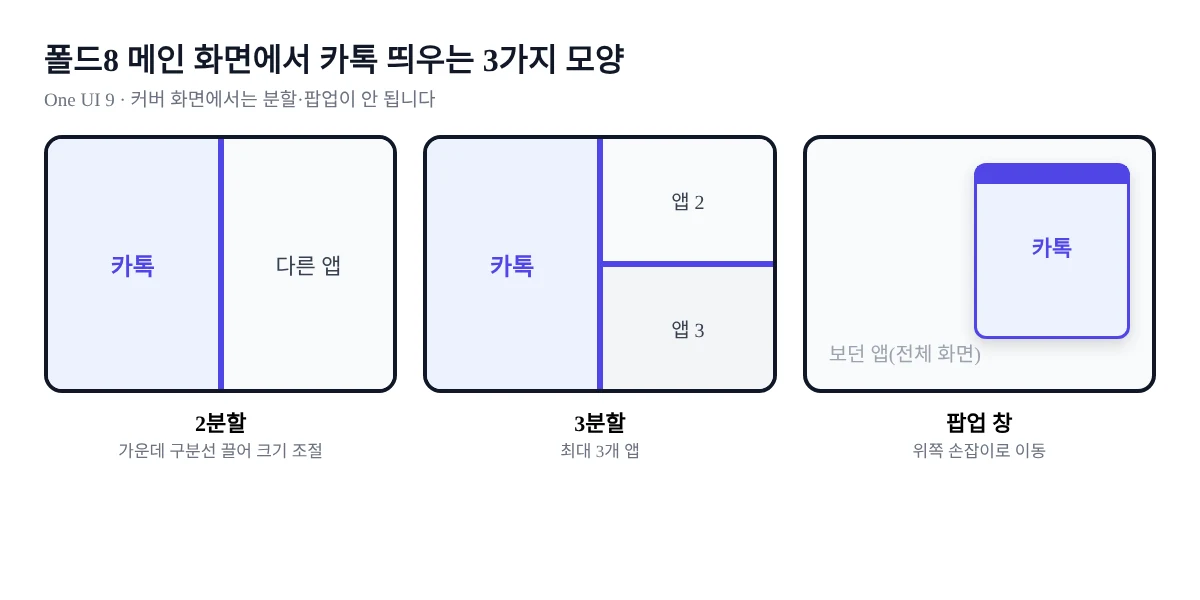
2분할·3분할은 화면을 나누고, 팝업 창은 보던 앱 위에 떠 있습니다.
앱 3개 띄우기와 위치 바꾸기
폴드8에 들어간 One UI 9은 2분할과 3분할을 모두 지원하고, 그 위에 팝업 창도 겹쳐 띄울 수 있습니다. 2분할 상태에서 최근 앱이나 작업 표시줄의 세 번째 앱을 같은 방법으로 추가하면 됩니다.
카톡을 왼쪽에서 오른쪽으로 옮기고 싶거나 이 조합을 다음에도 쓰고 싶다면 가운데 구분선을 한 번 누르세요. 위치 바꾸기와 앱 페어 저장 메뉴가 나옵니다. 앱 페어로 저장해 두면 아이콘 하나로 두 앱이 같은 배치로 열립니다.
카톡만 작은 창으로 띄우기 (팝업 창)
팝업 화면으로 열기1최근 앱 버튼을 누릅니다.
2카카오톡 카드 위쪽 앱 아이콘을 누르고 ‘팝업 화면으로 열기’를 고릅니다.
3카톡이 보던 화면 위에 떠 있는 창으로 열립니다.
4창 위쪽 손잡이를 끌어 옮기고, 손잡이를 누르면 다른 옵션이 나옵니다.
유튜브나 지도를 크게 보면서 카톡만 옆에 띄워 두고 싶을 때 이쪽이 편합니다. 분할 화면이나 팝업 창을 닫을 때는 앱 위쪽 막대를 누르고 X를 고르면 됩니다.
더 빠르게 여는 설정 2가지
☑ 작업 표시줄 켜기: 설정 → 디스플레이 → 작업 표시줄. 펼친 화면 아래에 앱 바가 생겨 카톡 아이콘을 끌어다 바로 분할·팝업으로 열 수 있습니다.
☑ 멀티 윈도우 제스처: 설정 → 유용한 기능 → 멀티 윈도우에서 분할 화면·팝업 보기 스와이프 옵션을 켭니다. 두 손가락으로 밀어 바로 창을 나눌 수 있습니다.
카톡 글씨가 너무 크거나 작게 보이는 문제는 분할과 별개로 화면 배율 설정 쪽입니다. 그 경우는 갤럭시 글자만 커질 때 화면 배율 되돌리기를 보세요.
자주 묻는 질문
Q. 폴드8을 접은 상태(커버 화면)에서도 카톡 분할이 되나요?
안 됩니다. 삼성 안내 기준으로 Z 폴드 시리즈의 커버(앞) 화면은 분할 화면과 팝업 창을 지원하지 않습니다. 펼친 메인 화면에서 하세요.
Q. 분할 화면에 카톡 대신 다른 앱이 안 들어가요.
분할 화면은 지원하는 앱에서만 됩니다. 앱 아이콘 메뉴에 분할 화면 항목이 없으면 그 앱이 지원하지 않는 경우라, 팝업 창으로 열어 보거나 앱 업데이트 후 다시 시도해 보세요.
분할 말고 카톡 한 화면을 4:3 화면에 꽉 차게 보고 싶다면
확인 기준일: 2026년 11월 21일
출처: Samsung US Support Use multiple apps and multitask on your Galaxy Z Fold8, Use Multi window and App pairs, Samsung Members 갤럭시 Z 폴드8 디스플레이 FAQ, 삼성전자서비스 갤럭시 Z 폴드 멀티 윈도우 안내
One UI 버전과 앱 업데이트에 따라 메뉴 이름이 다를 수 있습니다.
작성 방식: AI 도구로 초안을 쓰고, 위 공식 자료와 내용을 대조해 정리했습니다.