갤럭시에서 글자만 커졌다면 설정 → 디스플레이 → 글자 크기와 스타일에서 글자 크기를 한 칸 줄이세요. 메뉴 줄과 버튼까지 커졌다면 화면 크게/작게, 화면이 잘리거나 확대 테두리가 보이면 설정 → 접근성 → 시각 보조 → 확대를 열면 돼요.
갑자기 메뉴가 두 줄로 밀리고 화면에 보이는 내용이 줄면 어느 설정을 건드렸는지 헷갈리기 쉬워요.
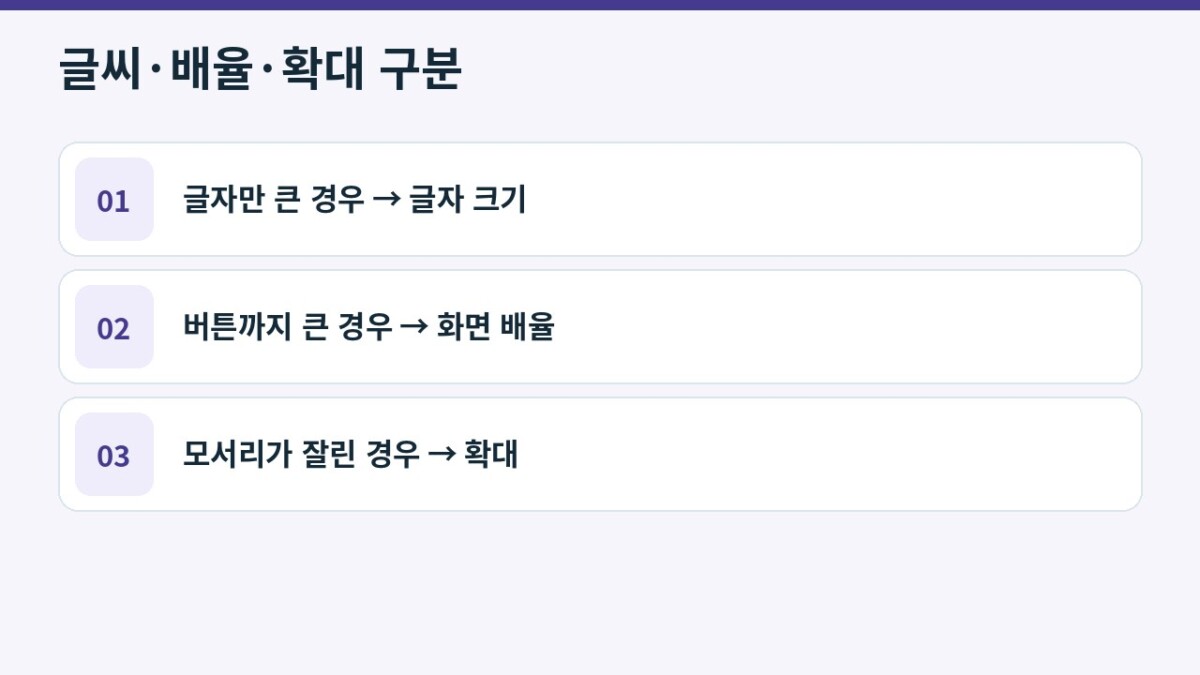
문장만 커졌으면 글자 크기, 버튼과 칸까지 넓어졌으면 화면 배율이에요. 화면 가장자리가 잘려 손가락으로 밀어야 보인다면 접근성 확대부터 꺼 보세요.
증상|설정 앱을 열어 글자와 버튼을 함께 보세요
설정의 같은 메뉴를 기준으로 보면 글자 크기, 화면 배율, 임시 확대를 금방 나눌 수 있어요.
- 메뉴 이름만 커지고 줄바꿈이 늘어요. 스위치나 그림 크기는 익숙한데 메뉴 글자만 튀어나오면 글자 크기를 먼저 봐요. 글꼴이나 굵기가 바뀌어 커 보인다면 같은 메뉴에 있는 글꼴·굵기 설정도 비교해요.
- 메뉴 칸과 버튼까지 함께 커져요. 한 화면에 보이는 항목 수가 줄고 그림과 버튼도 커졌다면 화면 배율을 먼저 봐요. 갤럭시에서는 화면 크게/작게라는 이름으로 표시돼요.
- 화면 모서리가 잘리거나 테두리가 움직여요. 크게 보이는 범위를 움직여야 다른 부분이 보이거나, 작은 사각형 창만 확대되면 접근성의 확대 기능이 켜져 있는 쪽이에요.
설정 화면과 다른 앱은 평소 그대로인데 문자 대화방 글자만 커졌다면 앱 안의 확대부터 보세요. 삼성 메시지는 대화 화면에서 두 손가락을 오므리거나 벌려 글씨를 조절할 수 있어요. 특정 웹페이지나 사진에서만 커졌다면 그 화면을 다시 열어 비교해요.
해결 방법|바뀐 항목 하나만 되돌려요
가장 가까운 증상의 메뉴를 하나씩 바꿔야 어느 설정 때문에 커졌는지 알 수 있어요.
- 글자만 줄이기. 설정 → 디스플레이 → 글자 크기와 스타일을 열어요. 아래 글자 크기 조절점을 왼쪽으로 한 칸 움직인 다음 위쪽 미리보기를 봐요. 부드럽게 읽히는 크기에서 멈춰요. 굵은 글씨를 쓰고 있었다면 글자 크기를 바꾸기 전후에 굵기 설정은 그대로 두면 비교하기 쉬워요.
- 버튼과 칸도 함께 줄이기. 설정 → 접근성 → 시각 보조 → 화면 크게/작게를 열어요. 조절점을 왼쪽으로 한 칸 옮겨 미리보기를 비교해요. 같은 이름이 보이는 모델에서는 디스플레이 메뉴에서도 열 수 있어요. 이전 화면으로 나와 메뉴 줄 수와 버튼 간격을 확인해요.
- 잘린 화면을 원래대로. 확대를 켤 때 사용했던 바로가기 버튼을 다시 누르면 확대를 종료할 수 있어요. 같은 동작으로 자꾸 켜진다면 설정 → 접근성 → 시각 보조 → 확대에서 확대 바로가기를 꺼요. 안드로이드 13 이하에선 시각 보조 대신 시인성 향상으로 찾으면 돼요.
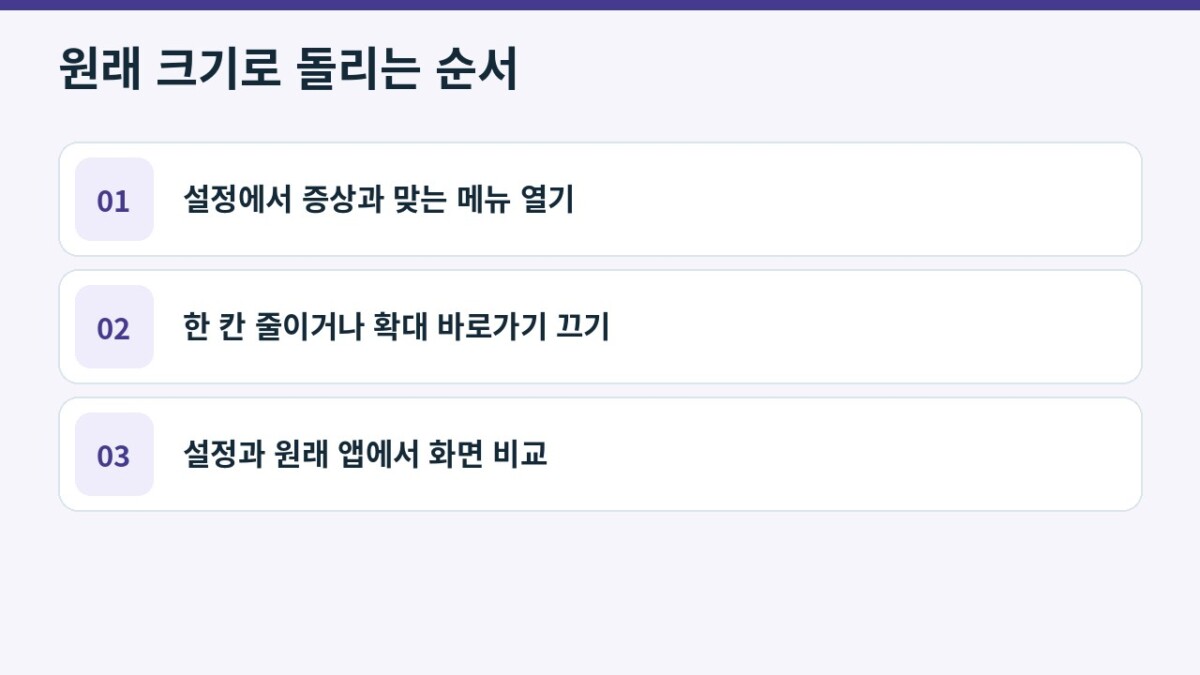
설정 위쪽 돋보기에서 글자 크기와 스타일, 화면 크게/작게, 확대 바로가기 중 필요한 이름을 검색해요. 검색 결과에서 소속 메뉴 이름이 디스플레이인지 접근성인지 보고 열면 돼요.
해결 확인|설정과 처음 불편했던 앱을 다시 열어요
같은 설정 목록의 줄바꿈, 버튼 크기, 화면 가장자리를 차례로 보면 바뀐 부분이 무엇인지 확인할 수 있어요.
글자 크기만 바꿨다면 메뉴 이름이 원하는 크기로 읽히고 스위치가 처음 자리에서 보이면 돼요. 화면 배율을 바꿨다면 목록에 항목이 더 들어오고 버튼 간격이 달라져요. 확대를 종료했다면 화면을 밀지 않아도 모서리까지 보이고 이동하는 테두리가 사라져요. 알림이나 문자에 보이는 글자도 하나 열어 마음에 드는 크기인지 마지막으로 확인해요.
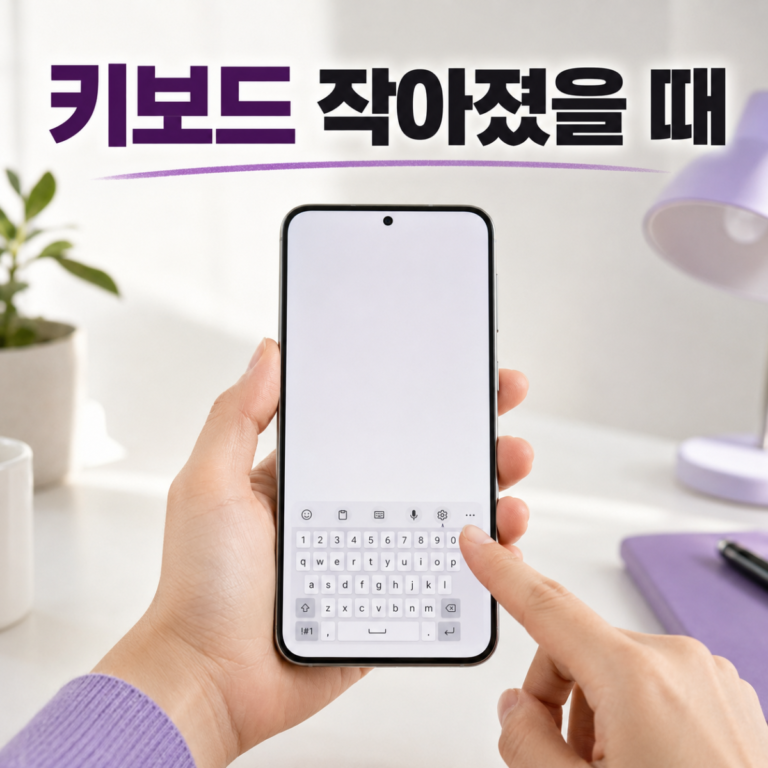
그래도 안 돌아오면 처음 커진 앱과 설정 화면 중 어디까지 같아졌는지 적어 두세요. 설정은 정상이고 입력창의 자판만 달라졌다면 삼성 키보드의 한손·플로팅 모드와 크기 설정을 확인해요. 갤럭시 Z 폴드7을 펼쳤을 때 카카오톡만 잘린다면 카카오톡의 펼친 화면 비율 문제를 구분하는 안내에서 기기와 앱의 상황을 먼저 비교해요.
여러 앱에서 글자가 여전히 예상과 다르게 보이면 기기 이름과 소프트웨어 버전, 영향을 받는 앱, 설정 미리보기 화면을 묶어서 삼성전자서비스에 문의해요. 복구를 위해 사진이나 앱 데이터를 지울 필요는 없어요.
공식 자료 · 삼성전자 모바일 시각 보조 설정 · 삼성전자서비스 화면 확대 해제 · 삼성전자서비스 문자 글자 크기 (2026년 11월 확인)