키보드 진동은 두 설정을 함께 확인하세요
삼성 키보드의 터치 피드백이 켜져 있어도 시스템 진동 강도가 0이면 입력할 때 느껴지지 않습니다. 먼저 현재 기본 키보드를 확인한 뒤 두 경로를 차례로 점검합니다.
이 글은 삼성 기본 키보드를 사용하는 갤럭시 기준입니다. Gboard나 보안 키보드처럼 다른 입력기가 열리면 삼성 키보드 설정을 바꿔도 적용되지 않습니다.

현재 입력기가 삼성 키보드인지 어떻게 확인하나요?
메모 앱의 입력칸을 눌러 키보드를 열고, 설정에서 기본 키보드 이름을 먼저 확인하세요.
설정 → 일반 관리 → 키보드 목록 및 기본값 → 기본 키보드로 이동합니다. 삼성 키보드가 아니면 지금 쓰는 키보드 앱의 진동 메뉴를 확인해야 합니다. 회사 업무 프로필이나 금융 앱의 보안 키보드는 별도 설정을 따를 수 있습니다.
삼성 공식 안내도 모델과 운영체제에 따라 메뉴가 달라질 수 있다고 밝힙니다. 메뉴가 보이지 않으면 설정 상단 검색에서 ‘삼성 키보드’를 찾고, 검색 결과의 삼성 키보드 설정으로 들어가세요.
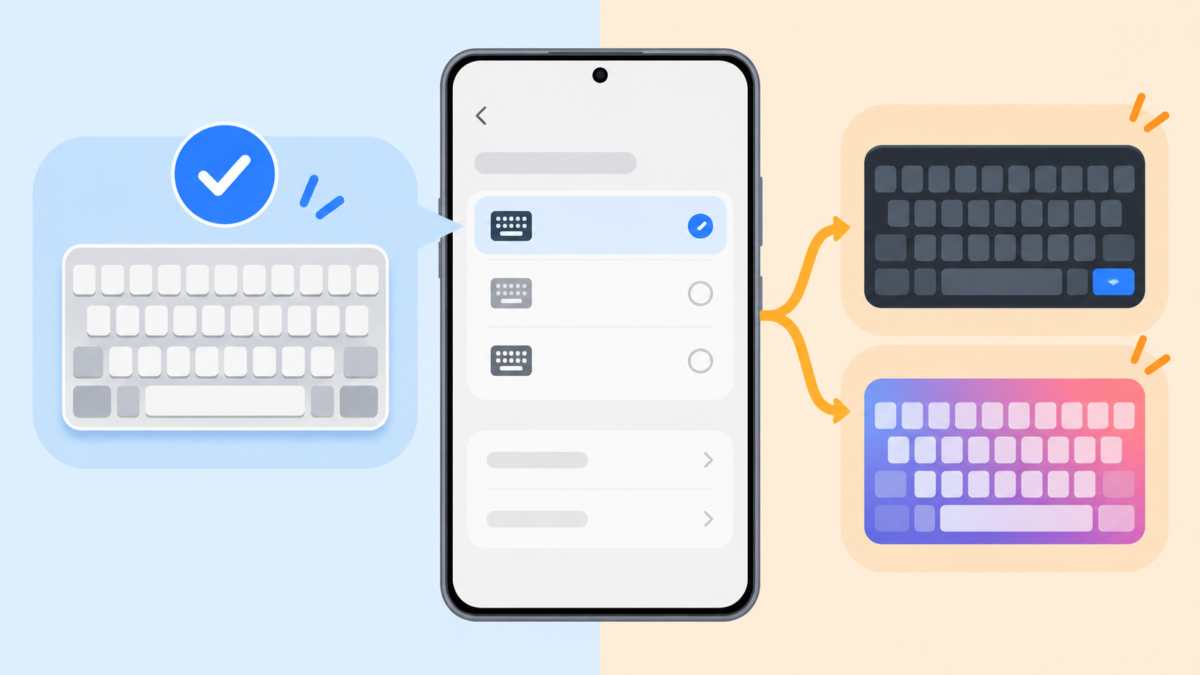
삼성 키보드 진동은 어디에서 켜나요?
설정 → 일반 관리 → 삼성 키보드 설정 → 제스처 및 피드백 → 터치 피드백에서 진동을 켭니다.
One UI 버전에 따라 ‘스와이프, 터치 및 피드백’처럼 이름이 다르게 보일 수 있습니다. 삼성 공식 키보드 안내의 Vibration 항목은 키를 누를 때 작은 진동을 켜거나 끄는 기능입니다.
메모 앱에서 새 글자로 시험하세요
설정을 켠 뒤 기존 입력창을 닫고 메모 앱에서 새 입력칸을 열어 여러 글자를 눌러 봅니다. 앱 한 곳에서만 시험하면 보안 키보드나 앱별 입력기의 영향을 놓칠 수 있습니다.
소리 설정과 진동 설정은 서로 다릅니다. 키보드 소리만 켜져 있으면 타이핑 소리는 들려도 손끝 진동은 없으므로 터치 피드백의 진동 항목을 별도로 확인하세요.
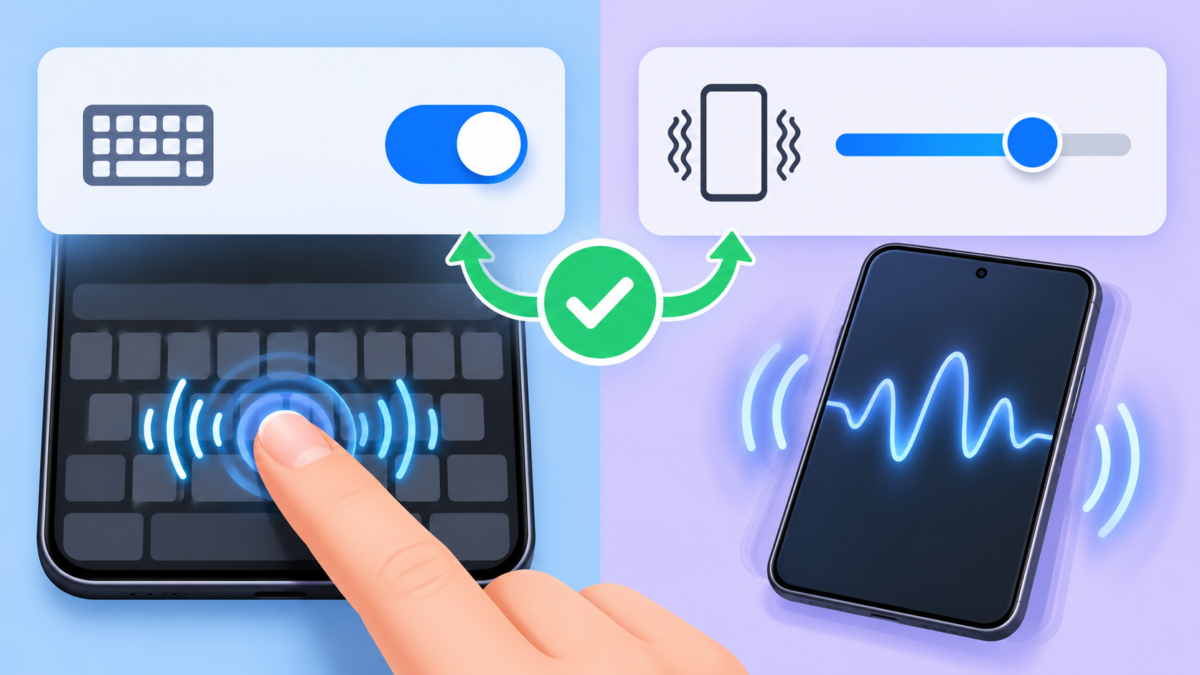
켜져 있는데도 진동이 없으면 무엇을 보나요?
설정 → 소리 및 진동 → 시스템 진동에서 강도와 삼성 키보드 항목을 확인하세요.
시스템 진동 강도 슬라이더가 가장 낮거나 0이면 키보드에서 진동을 켜도 체감되지 않을 수 있습니다. 삼성 공식 안내는 시스템 진동에서 터치 상호작용, 키보드, 충전 같은 피드백을 관리한다고 설명합니다.
키보드와 다른 진동을 나눠 보세요
키보드만 무반응이면 입력기 설정을 다시 보고, 전화 진동·터치 진동도 모두 없으면 시스템 강도나 진동 기능 전체를 진단합니다.
접근성 또는 방해 금지 설정이 알림 진동에 영향을 줄 수 있지만 키보드 피드백과 같은 항목은 아닙니다. 모든 진동 문제를 한 설정으로 단정하지 말고, 어떤 동작에서 진동이 없는지 구분해 기록하세요.
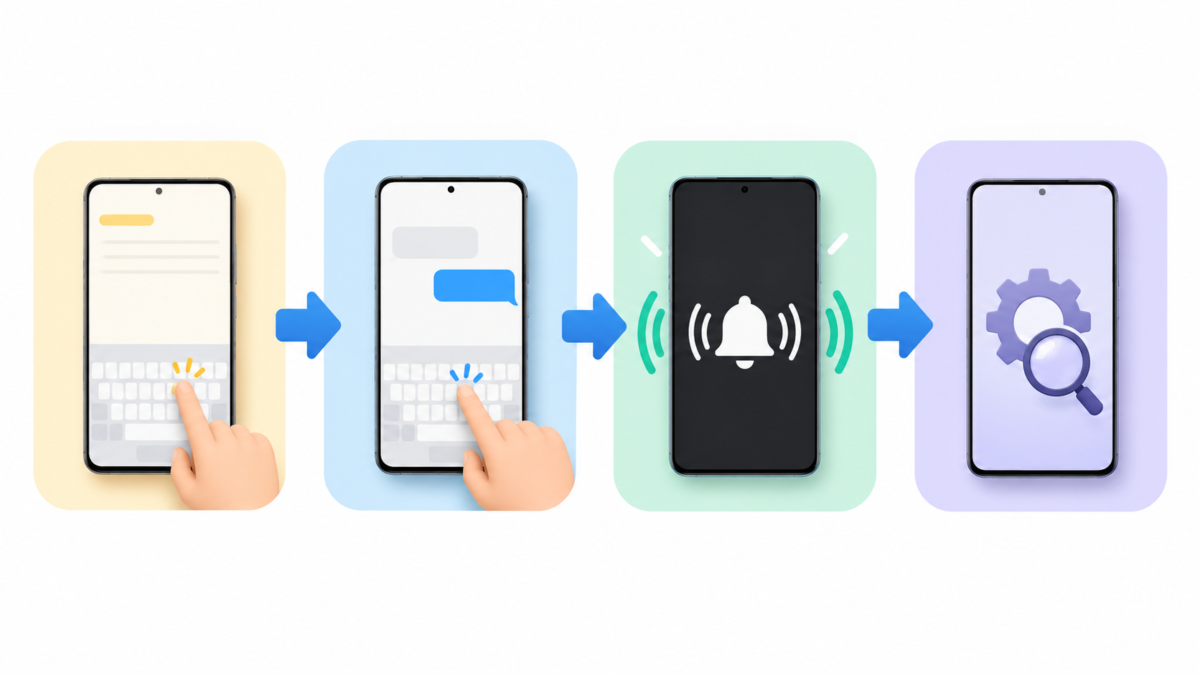
정상 복구와 미해결 상태는 어떻게 구분하나요?
메모와 메시지 두 앱에서 새 입력칸을 열어 매번 같은 진동이 느껴지면 정상 복구입니다.
앱을 닫았다 다시 열고 화면 방향을 바꾼 뒤에도 같은지 확인합니다. 진동 강도를 과도하게 올릴 필요는 없으며, 원하는 수준에서 연속 입력 때 빠지지 않는지만 봅니다.
그래도 해결되지 않으면 진동 진단으로 분리하세요
Samsung Members → 도움받기 또는 지원 → 휴대전화 진단 → 진동을 실행합니다. 진단에서도 반응이 없으면 모델·One UI 버전·진단 결과를 공식 서비스에 전달하세요.
진단은 지원 모델과 앱 버전에 따라 항목 이름이 달라질 수 있습니다. 결과가 정상인데 키보드만 무반응이면 기본 키보드 이름과 터치 피드백 화면을 캡처해 문의하면 설정 문제와 기기 문제를 더 빠르게 나눌 수 있습니다.
공식 확인 자료는 삼성 키보드 설정, 소리·진동 설정, Samsung Members 진단입니다. 메뉴는 모델·국가·One UI 버전에 따라 달라질 수 있습니다.