갤럭시에서 장갑을 끼면 화면이 잘 안 눌릴 때는 설정에서 ‘디스플레이’를 열고 ‘터치 민감도’를 켜세요. 맨손은 잘 되는데 장갑만 전혀 반응하지 않으면 터치용 원단이 있는 손가락으로 다시 눌러 보세요.
정류장에서 버스 도착 시간을 한 번 보려고 장갑을 벗는 건 번거롭죠. 그렇다고 처음부터 잠금 화면, 지문, 화면 밝기 설정을 모두 바꿀 필요는 없어요. 우선 잠금이 풀린 화면에서 장갑을 낀 손끝이 보통 버튼을 누를 수 있는지만 보세요.
갤럭시 터치 민감도 스위치는 어디에 있나요?
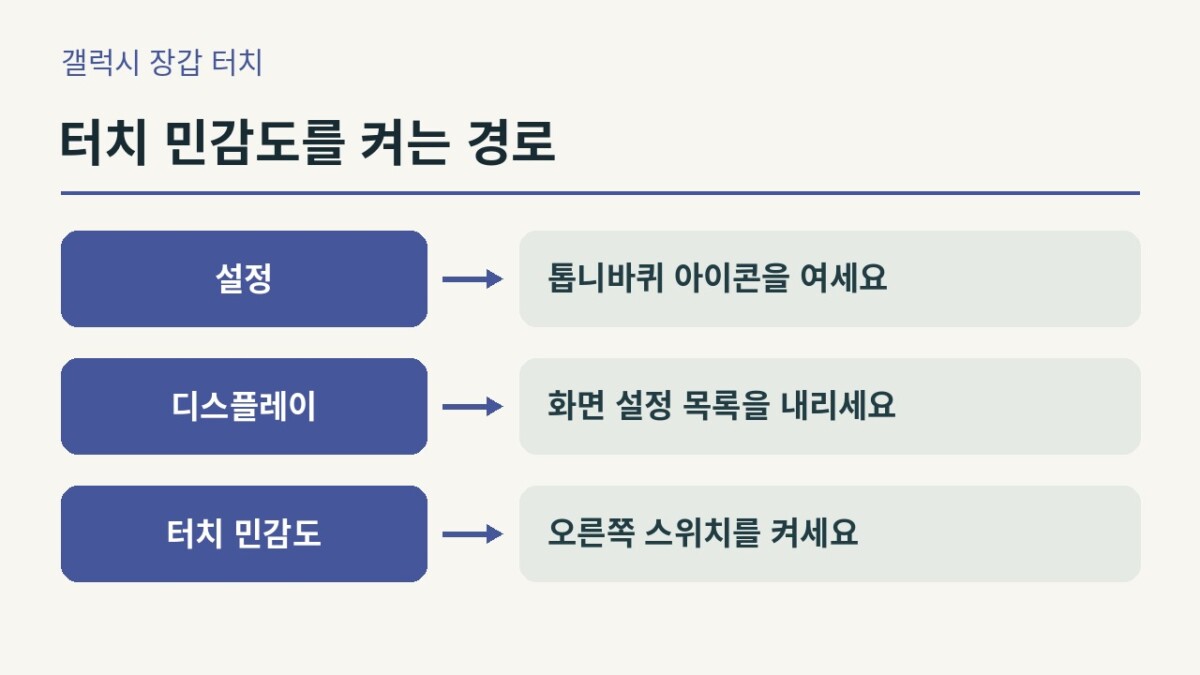
설정 앱에서 ‘디스플레이’를 누르고 목록 아래쪽으로 내려가세요. ‘터치 민감도’ 옆 스위치를 한 번 누르면 돼요. 이미 켜져 있다면 그대로 두세요. 이 메뉴에는 원하는 숫자를 입력하거나 별도의 저장 버튼을 누르는 단계가 없어요.
- 맨손으로 갤럭시의 잠금을 푼 뒤 톱니바퀴 모양 설정을 여세요.
- 디스플레이에서 터치 민감도를 켜거나, 설정 검색창에 ‘터치 민감도’를 입력하세요.
- 홈 화면으로 돌아와 장갑을 끼고 아까 실패한 앱 아이콘을 같은 손가락으로 누르세요.
설정 검색에 ‘터치’만 쓰면 터치 시간이나 길게 누르기 같은 다른 기능도 함께 나와요. ‘터치 민감도’라는 이름까지 보고 여세요. 길게 누르는 시간을 바꾸면 아이콘을 오래 눌렀을 때의 동작이 달라질 뿐, 장갑을 낀 손끝을 더 잘 알아보게 되지는 않아요.
스위치를 켜도 장갑이 안 먹는 이유는 뭘까요?
휴대폰 화면은 손끝이 전기적으로 닿는 변화를 감지해요. 민감도를 높이면 약한 접촉을 인식하는 데 도움이 되지만 도톰한 일반 털실이 터치용 원단으로 바뀌지는 않아요. 장갑 설명에 스마트폰 터치를 지원한다고 적혀 있어도 지원하는 손가락이 따로 있을 수 있어요.
검지 끝의 색이 다른 부분이나 터치용 패치가 있는지 보세요. 손끝보다 장갑이 길어 빈 공간이 남으면 천만 유리에 닿기 쉬워요. 장갑을 손가락 끝까지 맞춰 끼고 패치의 넓은 부분을 아이콘 위에 가볍게 대세요. 손톱 끝으로 세게 두드리는 것보다 접촉 위치를 바꾸는 게 먼저예요.
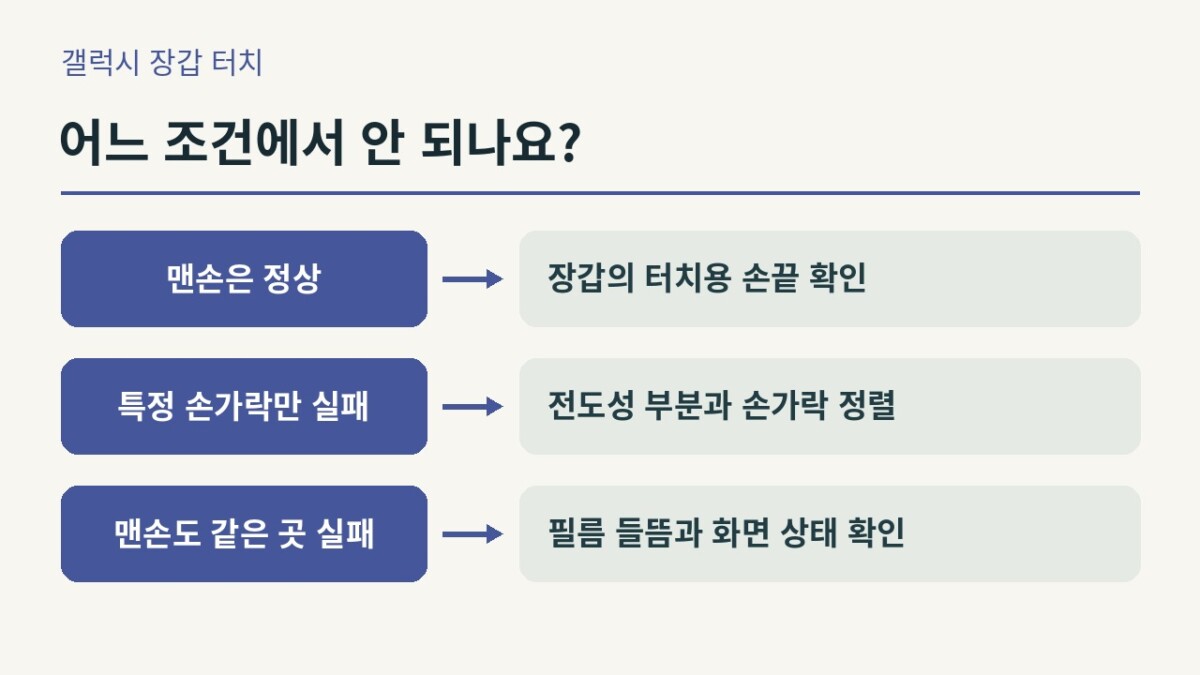
예를 들어 엄지로는 홈 화면을 넘길 수 있는데 검지로는 번호가 안 눌린다면 같은 숫자를 엄지로 눌러 보세요. 같은 버튼에서 손가락을 바꾸니 작동한다면 그 위치의 화면 고장보다는 장갑 손끝 차이가 더 잘 맞는 설명이에요. 반대로 어떤 손가락으로도 화면 한 구석만 계속 실패하면 맨손으로도 그 자리를 비교하세요.
보호필름과 장갑 중 무엇을 먼저 바꿔야 할까요?
장갑을 벗기만 해도 고르게 눌린다면 잘 붙어 있는 보호필름을 바로 떼지 마세요. 같은 화면에서 맨손, 평소 장갑, 터치가 되는 다른 장갑 순서로 비교하면 이미 갖고 있는 물건으로 범위를 좁힐 수 있어요.
화면이나 장갑 끝에 물기가 있으면 부드러운 마른 천으로 화면을 닦고 마른 손으로 다시 시도하세요. 필름이 들떠 공기층이 생겼거나 모서리가 벗겨졌다면 그 부분과 정상 부분의 반응을 비교하세요. 세게 눌러 펴거나 화면 위에서 날카로운 도구로 필름을 들어 올릴 필요는 없어요.
지문 인식과 일반 터치도 나눠 보세요. 장갑을 낀 채 잠금 화면에서 지문을 대면 피부의 지문 무늬가 닿지 않아요. 잠금을 푼 뒤 아이콘은 잘 열린다면 터치 민감도 설정은 그 동작에서 이미 확인한 셈이에요. 지문 잠금을 없애거나 휴대폰을 초기화할 이유가 없어요.
해결 확인은 누르기와 밀기를 각각 해 보세요
평소 놓치던 작은 버튼을 한 번 누른 뒤 알림창을 천천히 내려 보세요. 누르기는 되는데 밀다가 끊기면 장갑의 패치가 처음에만 닿고 이동 중에 옆으로 돌아가는지 보세요. 짧은 터치와 연속 접촉을 나눠 보면 장갑을 다시 살 때도 무엇을 고쳐야 할지 알 수 있어요.
그래도 안 되면 맨손에서도 같은 문제가 있는지에 따라 다음 조치가 달라져요. 장갑만 문제라면 해당 손가락까지 터치를 지원하는 제품을 고르세요. 맨손도 특정 구역에서 계속 실패한다면 갤럭시 화면 터치 불량 자가 점검법의 진단 순서를 이용하세요. 민감도를 켠 뒤 맨손에서 의도하지 않은 입력이 잦아졌다면 같은 스위치를 꺼서 비교할 수 있어요.
참고 · 삼성전자 갤럭시 터치 민감도 설정 (2026년 11월 확인)