먼저 ‘두 번 눌러 화면 켜기’를 다시 켜세요.
설정이 켜져 있는데도 안 되면 케이스·보호필름을 빼고 재시작한 뒤 터치 진단으로 구분하면 됩니다. 모델과 소프트웨어 버전에 따라 메뉴 이름은 조금 다를 수 있습니다.
1. 설정 위치 확인
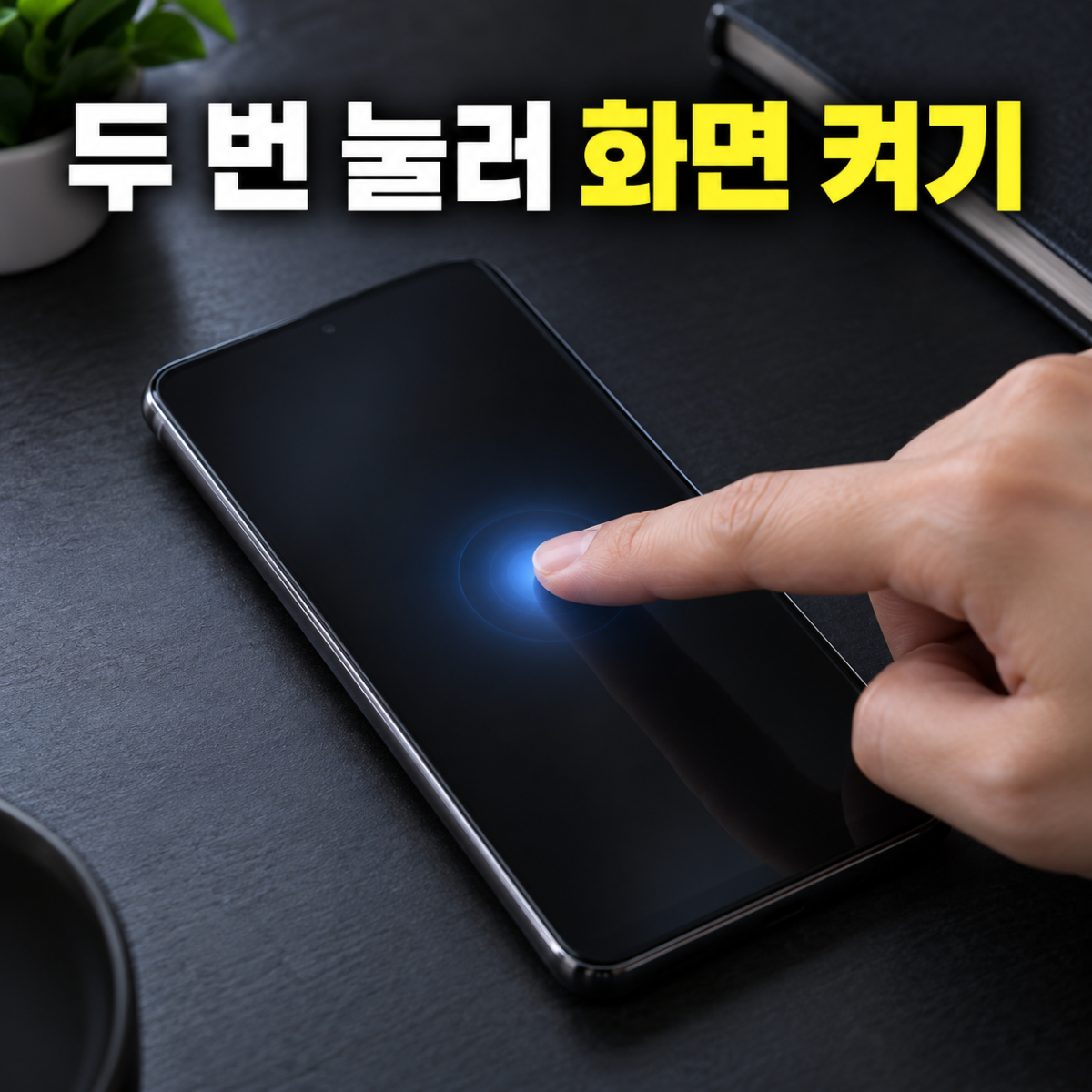
설정 → 유용한 기능 → 모션 및 제스처로 들어갑니다.
‘두 번 눌러 화면 켜기’가 꺼져 있으면 켭니다. 잠금 화면이 꺼진 상태에서 화면 가운데를 손가락 끝으로 두 번 빠르게 눌러 확인하세요.
2. 기능을 껐다 다시 켜기
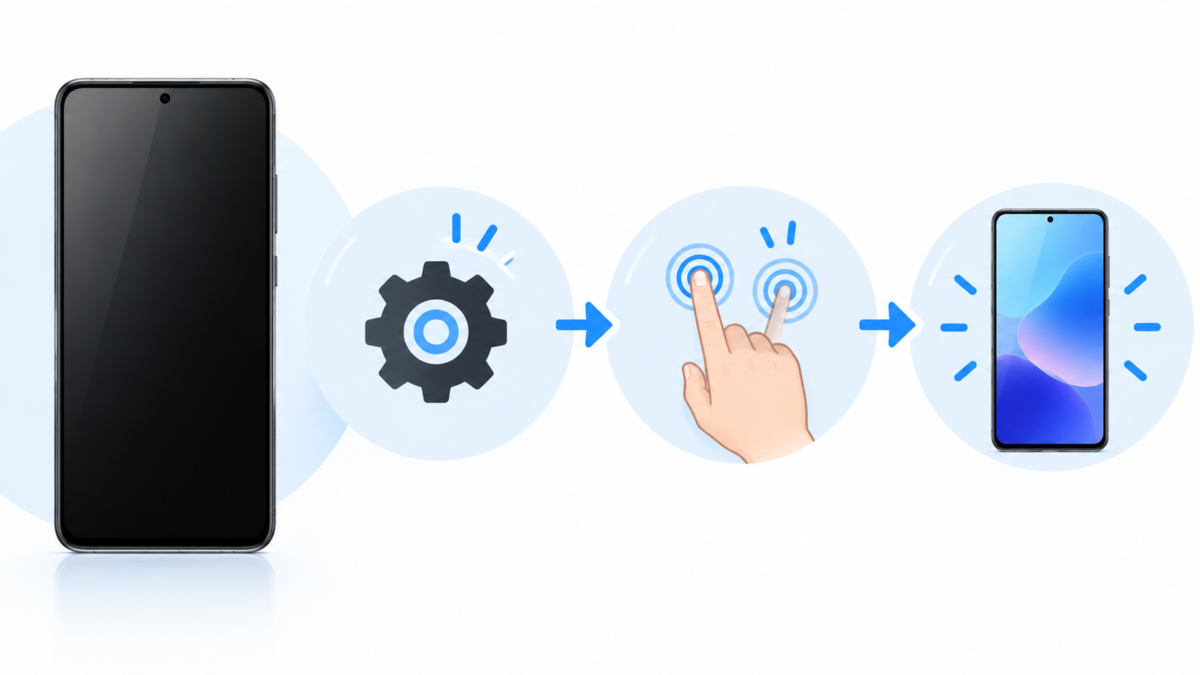
스위치를 한 번 끄고 다시 켠 뒤 화면을 잠급니다.
설정 상태가 새로 반영되면 두 번 터치했을 때 잠금 화면이 바로 켜집니다. 반응이 없으면 휴대전화를 재시작하고 같은 위치에서 다시 시험합니다.
화면 가운데를 두 번 누르세요.
가장자리나 알림 아이콘 위보다 빈 공간에서 시험해야 결과를 구분하기 쉽습니다. 전원 버튼으로 화면을 끈 직후와 10초 뒤를 각각 확인하면 일시 반응도 구분할 수 있습니다.
3. 터치 방해 요소 제거
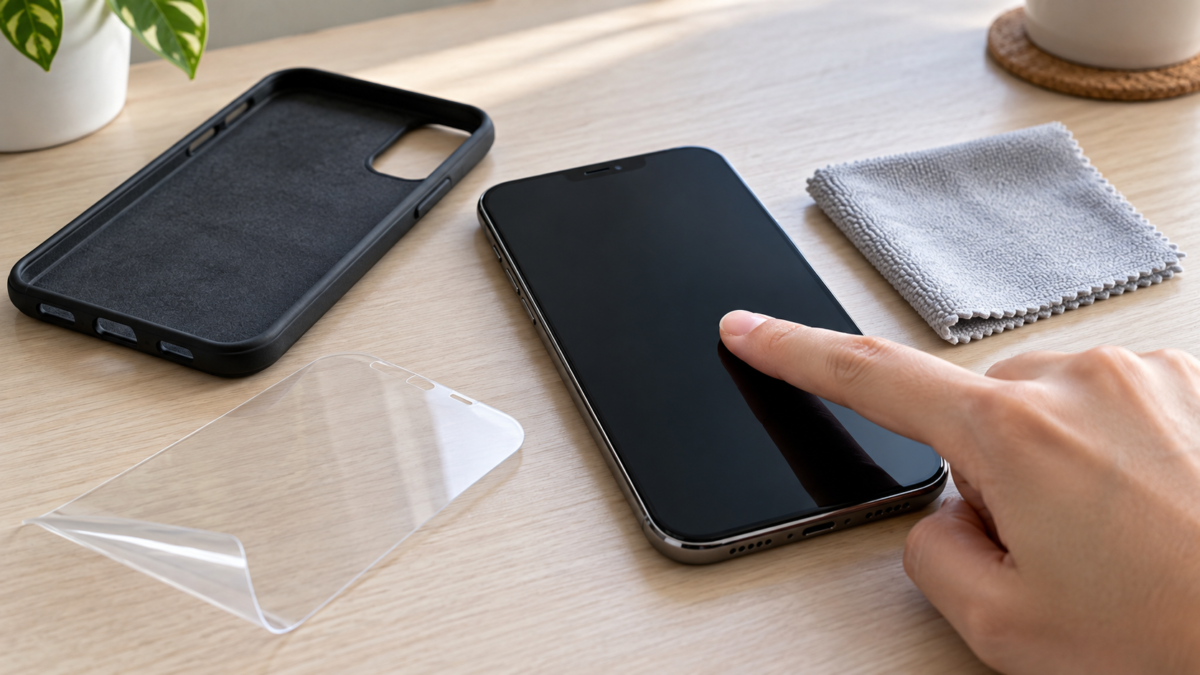
화면을 닦고 장갑·두꺼운 케이스·들뜬 필름을 제거합니다.
물기나 먼지가 있으면 닦아 완전히 말립니다. 보호필름을 다시 붙이기 전 맨 화면에서 시험하고, 케이스 테두리가 화면을 누르지 않는지도 확인하세요. 제거 후 정상 작동하면 액세서리 간섭이 원인이므로 잘 맞는 제품으로 바꾸면 됩니다.
4. 터치 진단으로 구분
Samsung Members의 휴대전화 진단에서 터치 화면을 검사합니다.
앱에서 도움받기 또는 진단 메뉴를 열고 ‘터치 화면’을 실행합니다. 특정 구역만 반응하지 않으면 제스처 설정보다 화면 터치 문제를 우선 확인해야 합니다.
다른 터치도 함께 끊긴다면 갤럭시 터치 불량 자가진단 순서도 이어서 확인하세요. 진단을 통과했는데 두 번 터치만 실패하면 설정 스위치와 재시작 단계를 한 번 더 확인합니다.
정상 결과는 두 번 터치 직후 잠금 화면이 켜지는 상태입니다.
전원 버튼으로만 켜지거나 일부 구역이 무반응이면 아래 다음 조치로 넘어갑니다.
5. 해결 확인과 다음 조치
세 번 연속 정상 반응하면 해결된 것으로 봅니다.
재시작 후에도 해결되지 않거나 진단에서 터치 오류가 나오면 Samsung Members 오류 보내기를 실행하거나 삼성 서비스센터에서 화면을 점검받으세요. 설정 메뉴 자체가 없다면 해당 모델·소프트웨어의 지원 여부를 제조사에 확인하는 것이 정확합니다.