갤럭시는 충전기를 연결한 직후의 문구와 배터리 화면의 예상 시간을 함께 봐야 충전 상태를 제대로 판단할 수 있습니다. 먼저 화면을 켠 채 충전기를 다시 연결하고, 잠금화면 문구와 설정의 남은 충전 시간을 확인하세요. 숫자 하나만 보지 말고 같은 조건에서 10분 뒤 배터리 잔량이 실제로 늘었는지까지 확인해야 합니다.
연결 직후 충전 문구부터 확인하세요
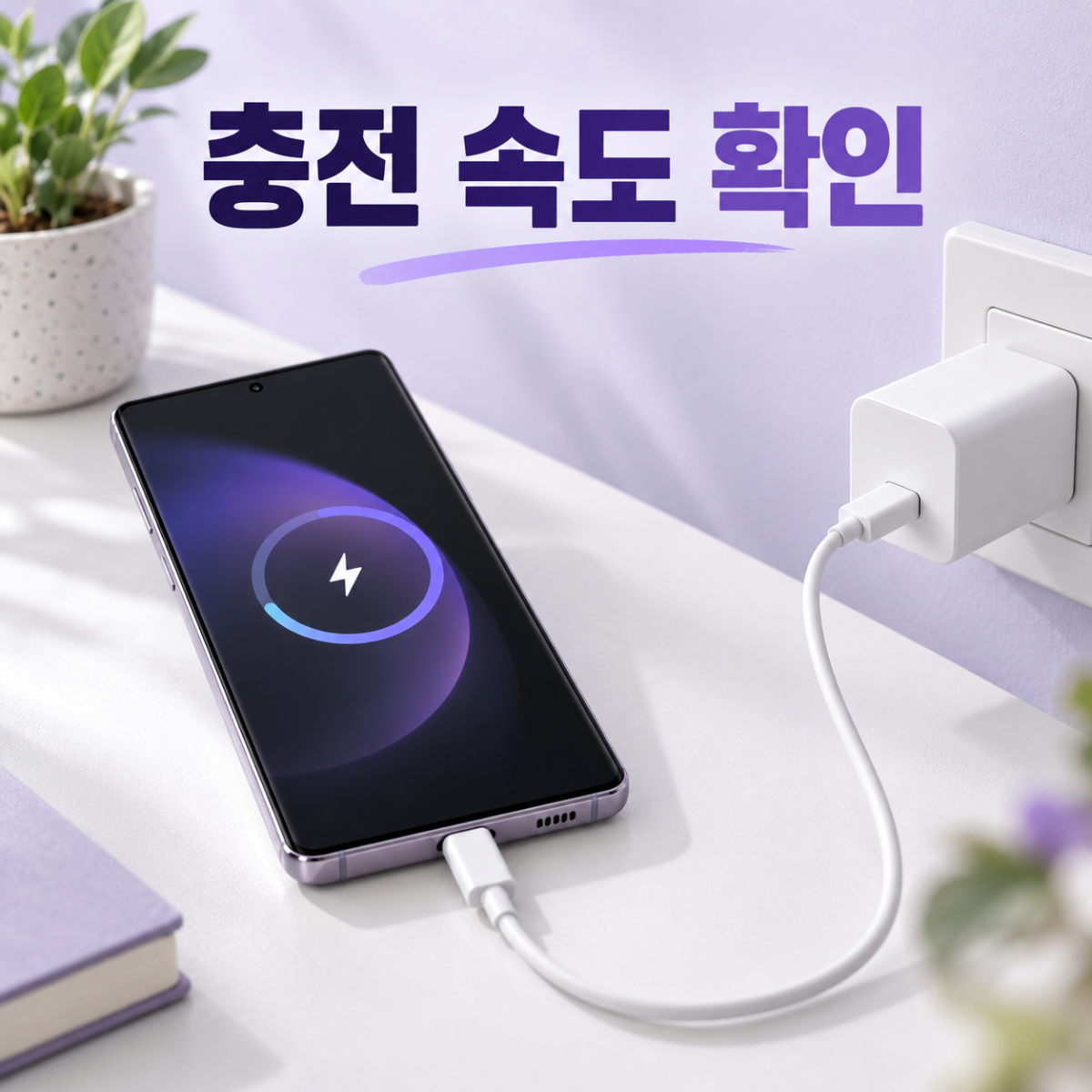
충전기를 연결한 직후 잠금화면에 나타나는 충전 종류를 보면 현재 협상된 충전 상태를 가장 빠르게 구분할 수 있습니다.
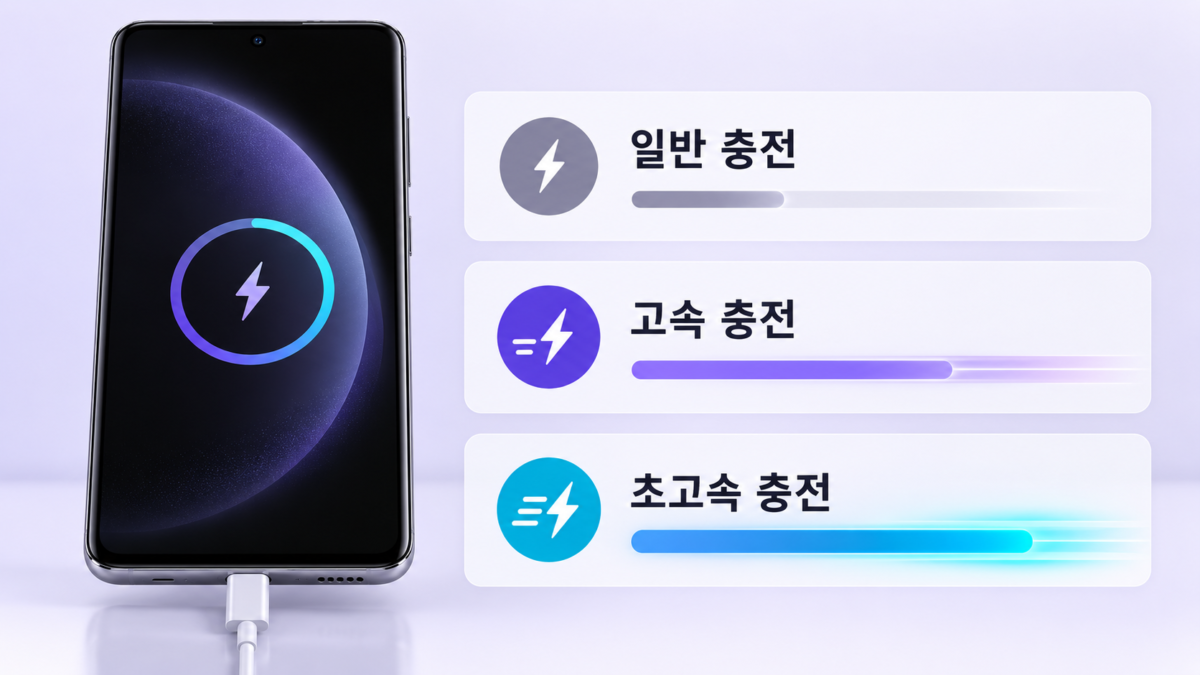
화면이 꺼져 있었다면 전원 버튼을 한 번 눌러 잠금화면을 보세요. 일반 충전, 고속 충전, 초고속 충전처럼 기기와 충전 조건에 맞는 문구가 잠시 표시될 수 있습니다. 모델과 소프트웨어 버전에 따라 문구 위치나 표시 시간이 달라질 수 있으므로, 보이지 않는다고 바로 고장으로 단정하지 않습니다.
문구가 너무 빨리 사라지면 알림 패널의 충전 알림이나 설정의 배터리 화면으로 이동하세요. 번개 아이콘은 전원이 들어온다는 뜻일 뿐, 충분한 속도로 배터리가 차고 있다는 보장은 아닙니다. 특히 게임·영상·내비게이션을 실행한 상태에서는 들어오는 전력과 소비 전력이 비슷해 잔량이 거의 늘지 않을 수 있습니다.
배터리 화면에서 예상 시간을 보세요
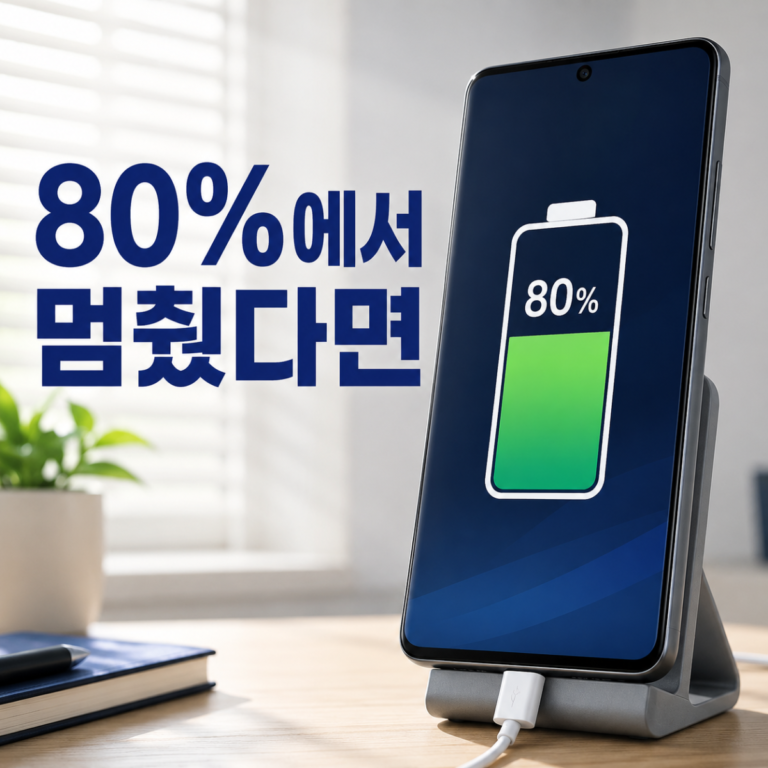
설정의 배터리 화면에 남은 충전 시간이 나타나면 충전 연결이 인식되고 계산이 시작된 상태입니다.
설정 앱을 열고 배터리를 선택한 뒤 현재 충전 상태와 남은 시간을 확인하세요. 일부 버전은 설정 첫 화면의 배터리 및 디바이스 케어 안에 배터리 메뉴가 있고, 다른 버전은 배터리가 바로 보일 수 있습니다. 메뉴가 다르면 설정 상단 검색창에 ‘배터리’를 입력하는 편이 안전합니다.
삼성 공식 안내도 예상 충전 시간은 기기 상태와 충전 환경에 따라 달라질 수 있다고 설명합니다. 화면 밝기, 사용 중인 앱, 주변 온도, 현재 잔량이 달라지면 같은 충전기라도 시간이 바뀝니다. 따라서 다른 사람의 숫자와 비교하지 말고 내 휴대전화에서 같은 조건으로 전후를 비교하세요.
고속 충전 설정과 지원 조건을 나눠 보세요
고속 충전 항목이 켜져 있어도 휴대전화·충전기·케이블이 같은 규격을 지원해야 기대한 상태가 표시됩니다.
설정 검색에서 ‘고속 충전’을 찾아 해당 항목이 꺼져 있지 않은지 확인하세요. 삼성 공식 충전 안내에는 배터리 설정의 충전 항목에서 고속 충전 상태를 확인하는 절차가 제시돼 있습니다. 다만 메뉴 이름과 지원 항목은 모델 및 One UI 버전에 따라 달라질 수 있습니다.
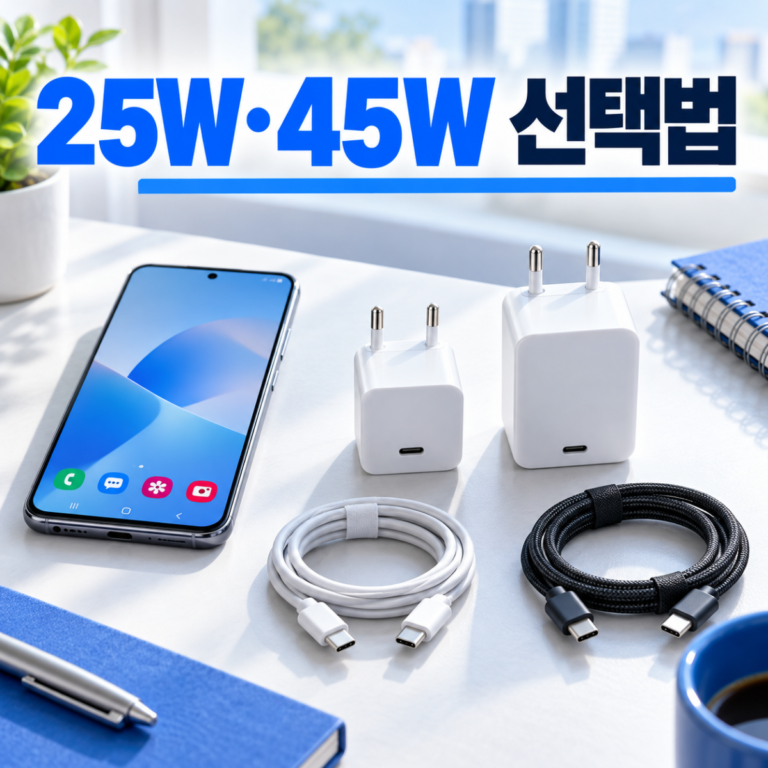
설정이 켜져 있어도 모든 갤럭시가 같은 최대 전력을 지원하지는 않습니다. 충전기만 높은 출력으로 바꿔도 휴대전화의 지원 한도와 케이블 조건이 맞지 않으면 표시가 달라지지 않습니다. 모델별 선택 조건은 25W·45W 충전기와 케이블 구분법에서 먼저 확인하세요.
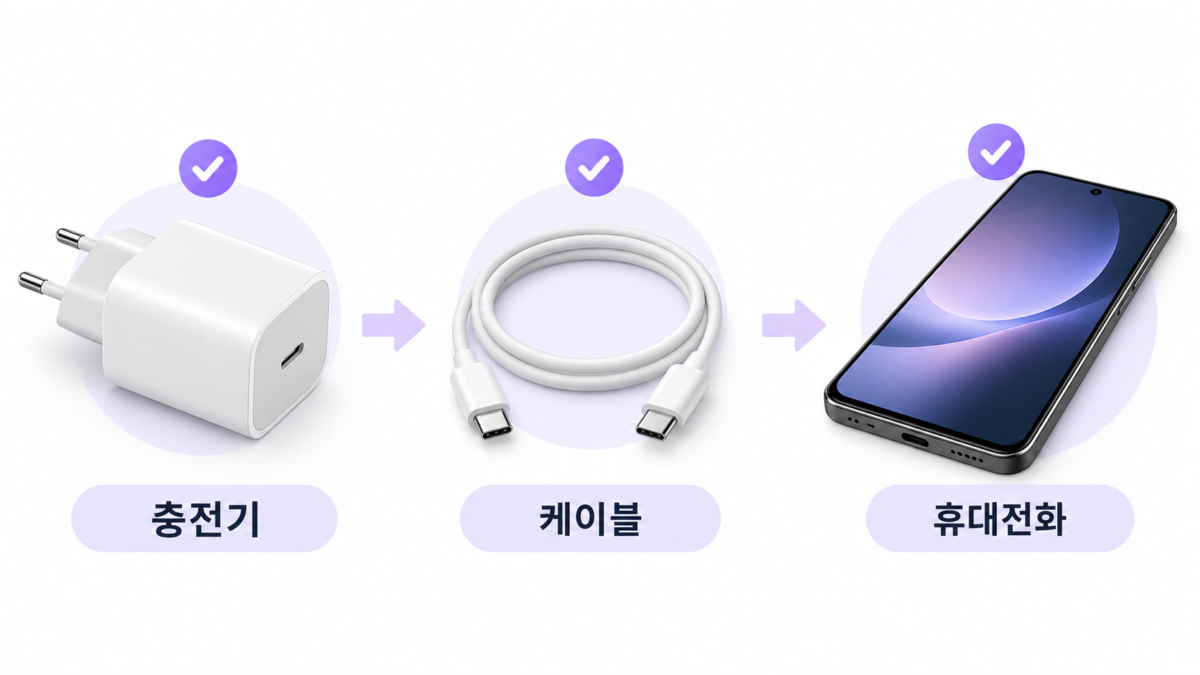
충전기와 케이블을 한 가지씩 바꾸세요
충전기와 케이블을 동시에 바꾸지 말고 한 부품씩 교차 확인하면 속도를 떨어뜨리는 원인을 좁힐 수 있습니다.
먼저 현재 케이블을 그대로 두고 정상 작동이 확인된 호환 충전기로 바꿔 보세요. 다음에는 충전기는 유지한 채 케이블만 교체합니다. 두 부품을 한 번에 바꾸면 무엇이 원인이었는지 알 수 없고, 이후 같은 문제가 생겼을 때 다시 처음부터 확인해야 합니다.
연결부가 헐겁거나 케이블이 심하게 꺾였고 피복이 손상됐다면 사용을 중단하세요. 충전 단자 안의 먼지는 금속 도구로 긁지 말고, 물기 감지 경고가 있다면 유선 충전을 강제로 반복하지 않습니다. 충전 중 기기가 뜨겁다면 케이스를 벗기고 사용을 멈춘 뒤 서늘한 실내에서 온도가 내려간 다음 다시 비교하세요.
완료 여부를 같은 조건에서 확인하세요
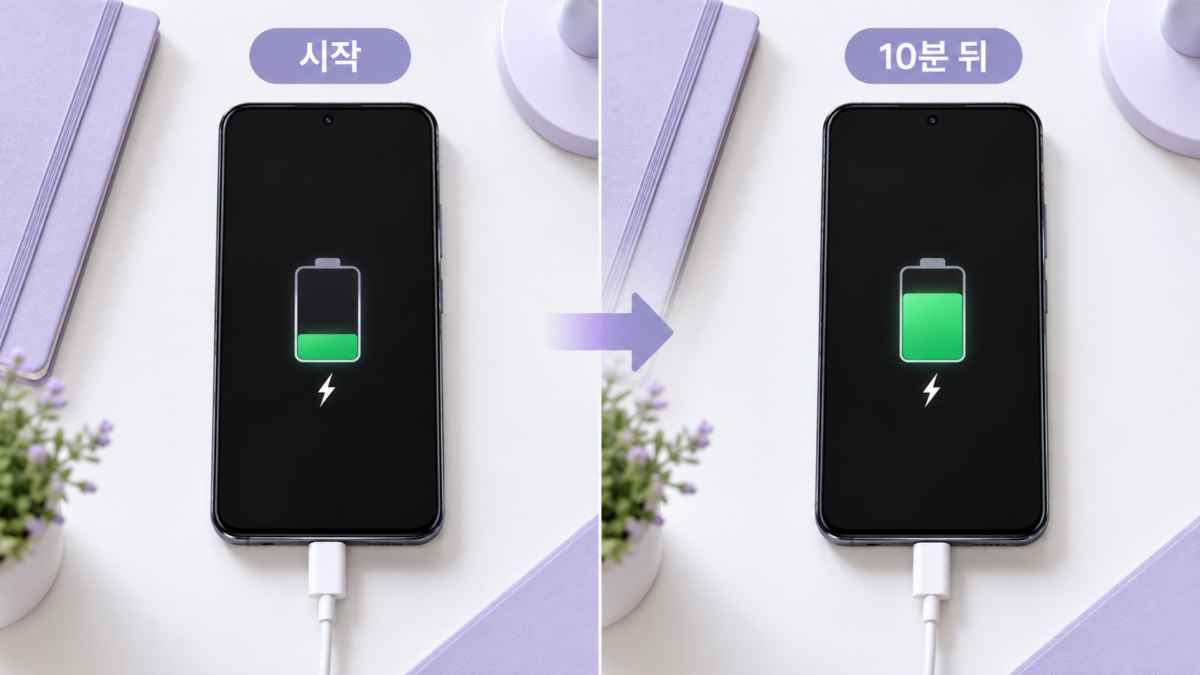
화면을 끈 동일 조건에서 10분 전후 잔량과 예상 시간을 비교해 잔량 증가와 시간 감소가 함께 나타나는지 확인하세요.
완료 확인은 고속 또는 초고속 문구만 보는 것으로 끝나지 않습니다. 시작 시각, 배터리 잔량, 예상 시간을 적고 화면을 꺼둡니다. 10분 후 같은 화면에서 잔량이 올랐고 남은 시간이 줄었다면 충전은 진행 중입니다. 배터리가 거의 가득 찬 구간에서는 보호를 위해 속도가 낮아질 수 있으므로 중간 잔량에서 비교하는 편이 낫습니다.
예상 시간이 처음 몇 분 동안 바뀌는 것은 기기가 온도와 소비 전력을 반영해 다시 계산하기 때문일 수 있습니다. 한 번의 숫자로 결론을 내리지 말고 두 차례 같은 방법으로 확인하세요. 결과를 기록하면 충전기별 차이도 과장 없이 비교할 수 있습니다.
해결되지 않으면 다음 조치를 선택하세요
표시가 없거나 잔량이 늘지 않으면 Samsung Members 진단으로 케이블 충전과 배터리를 검사한 뒤 결과에 따라 서비스 점검으로 넘어가세요.
Samsung Members 앱에서 도움받기 또는 지원 메뉴를 열고 휴대전화 진단을 실행하세요. 공식 안내에는 배터리 상태뿐 아니라 케이블 충전과 무선 충전 항목을 검사할 수 있다고 나옵니다. 메뉴가 다르면 앱을 최신 상태로 업데이트하고 진단 또는 휴대전화 진단을 검색하세요.
진단이 정상인데 특정 충전기에서만 예상 시간이 비정상적으로 길다면 그 충전기나 케이블 조합을 교체 대상으로 판단할 수 있습니다. 여러 정상 충전기에서도 잔량이 오르지 않거나 연결이 반복해서 끊기면 포트 또는 배터리 점검이 필요합니다. 오류 화면과 사용한 충전기·케이블 정보를 기록해 서비스센터에 전달하면 재현 시간을 줄일 수 있습니다.