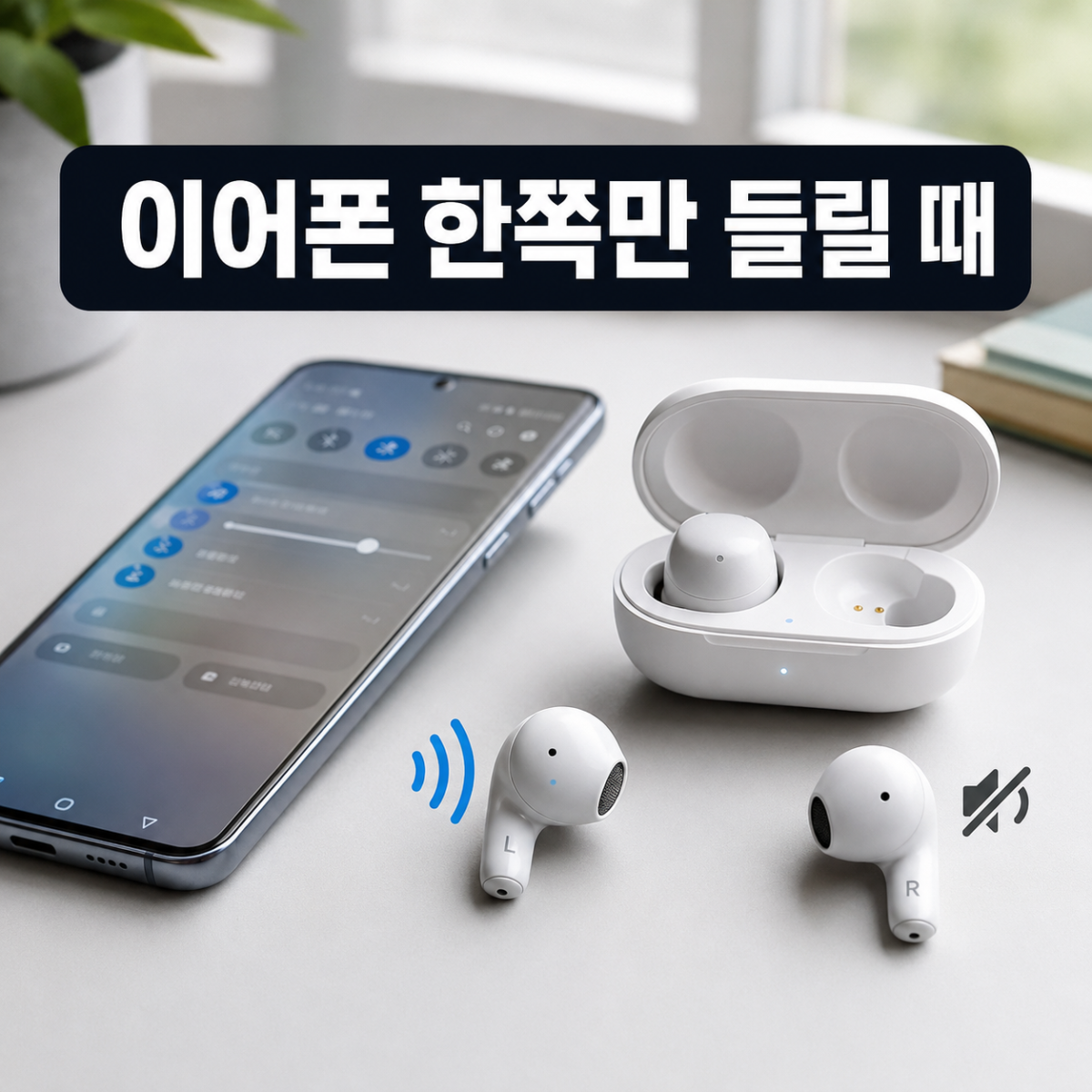
블루투스 이어폰이 한쪽만 들릴 때는 곧바로 고장으로 단정하지 말고, 다른 음원에서도 같은지 확인한 뒤 갤럭시의 좌우 소리 균형, 양쪽 충전 상태, 재연결 순서로 점검하면 됩니다. 양쪽 배터리가 표시되고 균형 막대가 가운데인데도 한쪽이 계속 무음이면 이어버드 자체 문제를 의심해 진단으로 넘어가세요.
아래 메뉴 이름은 2026년 8월 30일 기준 삼성 공식 안내를 바탕으로 정리했으며, One UI와 이어버드 모델에 따라 위치가 조금 다를 수 있습니다. 통화할 때만 작다면 이어폰보다 휴대전화 수화부 문제일 수 있으므로 갤럭시 통화 소리 작을 때 점검 순서를 먼저 구분해 보세요.
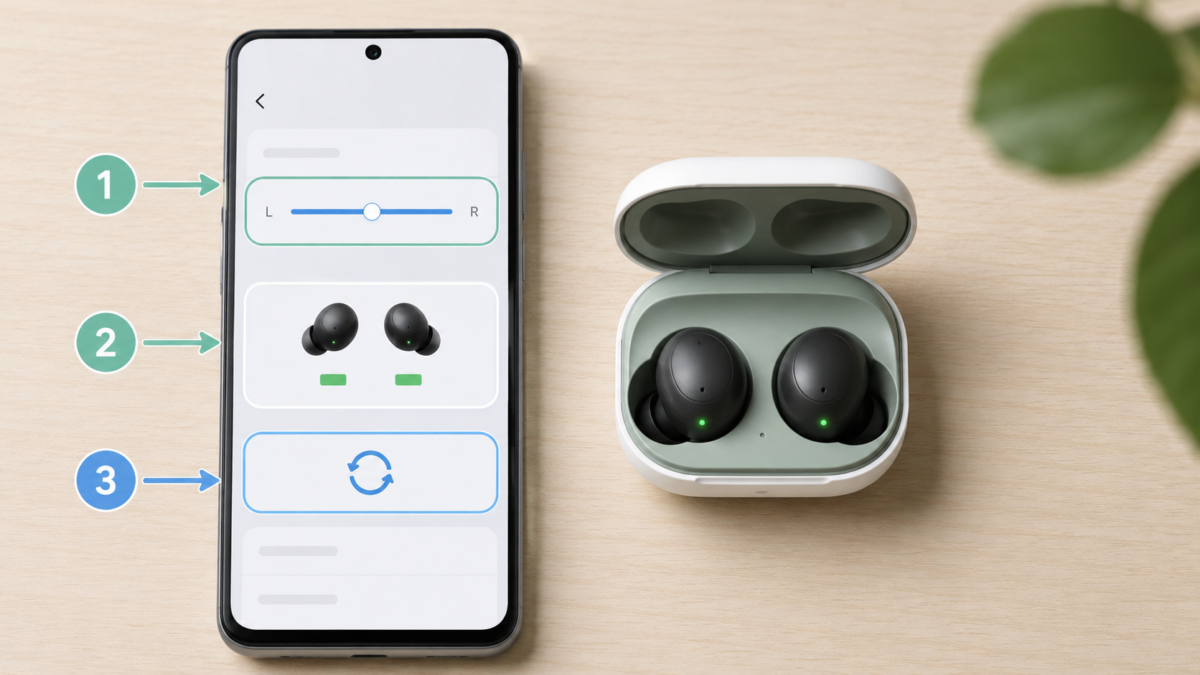
가장 빠른 결론: 균형 중앙 → 양쪽 충전 → 등록 해제 후 재연결
이 세 단계에서 복구되면 설정 또는 연결 문제입니다. 한쪽 배터리만 표시되지 않거나 청소 후에도 충전이 시작되지 않으면 케이스 접점이나 이어버드 점검이 필요합니다.
1. 휴대전화 문제인지 이어폰 문제인지 먼저 구분
같은 영상이나 음악을 휴대전화 스피커와 다른 블루투스 기기로 각각 재생해 보세요. 이어폰에서만 같은 쪽이 무음이면 다음 단계로 진행합니다.
먼저 음원 자체가 한쪽 채널로 녹음된 것은 아닌지 확인합니다. 음악 앱 한 개에서만 발생하면 다른 앱이나 삼성 기본 알림음으로 바꿔 재생하세요. 통화에서만 발생한다면 미디어 좌우 균형과 별개일 수 있습니다. 삼성 공식 안내도 좌우 소리 균형 설정은 연결된 오디오 기기의 미디어 소리에 적용되지만 전화 통화에는 영향을 주지 않는다고 설명합니다.
| 확인 결과 | 다음 분기 |
|---|---|
| 휴대전화 스피커도 한쪽이 이상함 | 접근성 설정과 음원 문제부터 확인 |
| 특정 이어폰에서만 한쪽 무음 | 좌우 균형과 양쪽 충전 상태 확인 |
| 통화에서만 작음 | 통화 음량·수화부·통화 앱을 별도 점검 |
2. 좌우 소리 균형을 정확히 가운데로 맞추기
설정에서 좌우 소리 균형 막대를 가운데로 돌린 뒤 같은 음원을 다시 재생하세요. 즉시 양쪽이 들리면 하드웨어 고장이 아니라 설정 문제입니다.
- 설정에서 접근성을 열고 청각 보조 또는 청각 향상 메뉴를 찾습니다.
- 연결된 오디오 기기의 좌우 소리 균형 막대를 중앙에 맞춥니다.
- 모노 오디오가 켜져 있다면 사용 목적을 확인한 뒤 스테레오 비교를 위해 잠시 끕니다.
- 이어폰을 다시 착용하고 좌우가 분명한 테스트 음원을 낮은 음량으로 재생합니다.
정상 결과는 같은 음량에서 양쪽 소리가 균형 있게 들리는 것입니다. 막대를 중앙으로 옮겨도 변화가 없다면 설정 화면을 반복해서 만지지 말고 충전 표시로 넘어갑니다. 휴대전화와 PC를 케이블로 연결했을 때 연결 모드가 헷갈리는 문제는 USB 연결이 충전만 될 때 파일 전송 메뉴 찾기에서 별도로 확인할 수 있습니다.
3. 양쪽 충전 표시와 스피커 망 상태 확인
케이스에 두 이어버드를 모두 넣었을 때 양쪽 배터리가 표시되고 충전이 시작돼야 정상입니다. 한쪽만 표시되지 않으면 소리 설정보다 충전 접점과 오염을 먼저 확인하세요.
이어팁을 무리하게 당기지 말고 제품 안내에 맞춰 분리한 다음, 스피커 망과 공기 통로의 먼지나 귀지를 마른 면봉 또는 부드러운 마른 솔로 가볍게 제거합니다. 물, 알코올, 뾰족한 도구를 망 안쪽에 넣으면 손상을 키울 수 있으므로 사용하지 않습니다. 케이스와 이어버드 접점도 마른 천으로 닦고 완전히 마른 상태에서 다시 넣습니다.
중단 기준: 발열·부풀음·액체 흔적이 있으면 충전하지 않기
뜨거워지거나 변형된 이어버드와 케이스는 계속 사용하지 말고 전원을 분리한 뒤 서비스센터 점검을 받으세요. 안전이 의심될 때는 접점을 누르거나 분해하지 않습니다.
충전 케이스 자체가 무선 충전에 반응하지 않는다면 갤럭시 무선충전 안 될 때 자가 점검을 참고하세요. 충전 표시는 있지만 잔량이 늘지 않는다면 충전 표시 후 배터리가 안 차는 원인처럼 표시와 실제 충전을 나눠 확인하는 방식이 도움이 됩니다.
4. 등록 해제·재연결·업데이트 순서
양쪽 충전은 정상인데 한쪽만 무음이면 블루투스 등록을 지우고 두 이어버드를 함께 다시 연결한 뒤 소프트웨어 업데이트를 확인하세요.
- 설정 → 연결 → 블루투스에서 해당 이어폰의 설정 아이콘을 누르고 등록을 해제합니다.
- 두 이어버드를 케이스에 넣고 뚜껑을 닫았다가 다시 열어 페어링 상태를 만듭니다.
- 갤럭시 웨어러블 또는 기기 설정에서 한 쌍으로 다시 연결합니다.
- 이어버드 설정의 소프트웨어 업데이트에서 다운로드 및 설치를 확인합니다.
- 모델이 지원하면 초기화 메뉴를 사용하되, 저장된 설정이 지워질 수 있음을 확인합니다.
삼성 공식 안내는 좌우 이어버드의 소프트웨어 버전이 다를 수 있으므로 모바일 기기에 연결해 업데이트를 확인하라고 안내합니다. 업데이트 중에는 양쪽을 케이스에 넣고 충전을 유지하며 앱을 종료하거나 블루투스를 끄지 마세요. 정상 결과는 연결 화면에 양쪽 배터리가 모두 표시되고 좌우 소리가 함께 재생되는 것입니다.
팁: 다른 휴대전화 한 대로 교차 확인
가능하면 다른 휴대전화에 잠시 연결해 보세요. 다른 기기에서도 같은 이어버드가 무음이면 이어폰 쪽 가능성이 높고, 원래 갤럭시에서만 발생하면 휴대전화 설정이나 연결 기록을 다시 봐야 합니다.
5. 해결 확인과 미해결 시 다음 조치
양쪽 배터리 표시, 균형 중앙, 음악과 통화 재생을 차례로 확인하면 정상 복구 여부를 판단할 수 있습니다. 여전히 한쪽이 안 들리면 삼성 멤버스의 버즈 진단 결과를 남기고 서비스센터로 진행하세요.
해결 확인 체크리스트
- 연결 화면에서 왼쪽과 오른쪽 배터리가 모두 보인다.
- 좌우 균형 막대가 중앙에 있고 낮은 음량에서도 양쪽이 들린다.
- 음악 앱과 통화에서 각각 소리를 확인했다.
- 재연결 후 자동으로 한 쌍이 인식되고 끊김이 없다.
삼성 멤버스 앱의 지원 또는 진단 메뉴에서 연결된 기기 진단을 열고 버즈 진단을 실행합니다. 한쪽 스피커나 센서 시험이 실패하면 결과 화면을 캡처하고 모델명, 증상 시작 시점, 침수·충격 여부를 함께 준비하세요. 그래도 해결되지 않으면 초기화를 반복하지 말고 양쪽 이어버드와 충전 케이스를 함께 서비스센터에 가져가 점검받는 것이 정확합니다.
센터 방문 전에는 이어버드와 케이스를 충분히 충전하고, 웨어러블 앱에 표시되는 소프트웨어 버전과 양쪽 배터리 화면을 기록해 두세요. 다른 휴대전화에서도 같은 쪽이 무음이었다는 교차 확인 결과까지 전달하면 휴대전화 설정 문제와 이어버드 하드웨어 문제를 더 빠르게 구분하는 데 도움이 됩니다.
자주 묻는 질문 FAQ
아래 답은 원인을 빠르게 좁히기 위한 기준입니다. 한쪽이 충전되지 않거나 안전 이상이 있으면 설정 조치보다 점검을 우선하세요.
Q1. 한쪽만 소리가 아주 작아도 같은 순서로 확인하나요?
네. 좌우 균형을 중앙으로 맞춘 뒤 스피커 망을 마른 도구로 안전하게 청소합니다. 작게라도 들리면 오염이나 균형 설정 가능성을 먼저 볼 수 있습니다.
Q2. 통화에서만 한쪽이 안 들리면 이어폰 고장인가요?
단정할 수 없습니다. 좌우 균형 설정은 통화에 영향을 주지 않을 수 있으므로 통화 앱, 통화 음량, 다른 상대방과의 통화를 별도로 비교하세요.
Q3. 한쪽 이어버드만 따로 초기화해도 되나요?
대부분은 두 이어버드를 한 쌍으로 다시 연결하는 방식이 안전합니다. 모델별 절차가 다르므로 웨어러블 앱이나 해당 모델 공식 안내를 따르세요.
Q4. 배터리가 한쪽만 0%로 보이면 어떻게 하나요?
접점과 케이스 슬롯을 마른 천으로 닦고 다시 넣어 충전 표시를 확인합니다. 계속 0%이거나 아예 표시되지 않으면 배터리 또는 접점 점검이 필요합니다.
Q5. 업데이트가 보이지 않으면 문제가 있는 건가요?
최신 버전이면 업데이트가 표시되지 않을 수 있습니다. 양쪽이 연결된 상태인지, 케이스 충전이 충분한지, 앱과 휴대전화 소프트웨어가 최신인지 확인하세요.
Q6. 다른 회사 블루투스 이어폰도 삼성 멤버스에서 진단되나요?
연결된 기기 진단 지원 범위는 제품과 앱 버전에 따라 다릅니다. 진단 항목이 없으면 해당 제조사의 앱과 공식 지원 절차를 사용하세요.
Q7. 청소할 때 소독용 알코올을 써도 되나요?
스피커 망이나 충전 접점에는 임의 액체를 쓰지 않는 것이 안전합니다. 마른 면봉과 부드러운 솔을 사용하고 제품별 청소 안내가 다르면 그 안내를 우선하세요.
확인한 공식 자료: 삼성의 청각 보조 기능, 이어버드 재연결·초기화, 소프트웨어 업데이트, 삼성 멤버스 진단, 이어버드 청소 안내를 교차 확인했습니다. 메뉴 명칭과 지원 기능은 모델 및 소프트웨어 버전에 따라 달라질 수 있습니다.