갤럭시 Z 플립7 커버화면(바깥 화면)에서 카카오톡·유튜브 같은 앱을 바로 열고 싶은 분
실험실을 켰는데 원하는 앱이 목록에 없거나, 넣어 둔 앱을 빼고 싶은 분
플립7 커버화면 앱은 두 경로로 넣습니다. 삼성이 고른 앱은 설정의 ‘실험실 > 커버 화면에서 앱 사용’에서 켜고, 목록에 없는 앱은 Good Lock의 MultiStar 런처 위젯으로 추가합니다. 삼성전자서비스는 이 기능을 “정식 지원 기능이 아니므로 앱에 따라 정상적으로 작동하지 않을 수 있다”고 안내합니다.
바로 답: 플립7 커버화면 앱 추가
① 기본 경로: 설정 → 유용한 기능 → 실험실 → 커버 화면에서 앱 사용 → 켜고 앱 선택
② 목록에 없는 앱: Good Lock → 편리한 갤럭시 → MultiStar → I ♡ Galaxy Foldable → 런처 위젯 → 런처 위젯 사용 → 앱 추가
③ 앱을 추가하면 커버화면에 앱스 위젯이 자동으로 생김
④ 빼고 싶으면 같은 메뉴에서 선택을 해제
2026년 11월 22일 삼성전자서비스 고객지원 ‘갤럭시 Z 플립5/Z 플립6/Z 플립7, 커버 화면에서 앱 사용 방법’ 문서를 기준으로 정리했습니다. 이 문서는 플립7 기준으로 만들어졌고, 같은 기능이 플립5·플립6·플립7·플립7 FE에서 지원된다고 적혀 있습니다.
경로 1|실험실에서 앱 켜기
먼저 해 볼 것은 설정 앱 안의 실험실입니다. 별도 앱을 깔 필요가 없고, 켜면 커버화면에 앱 아이콘 묶음(앱스 위젯)이 자동으로 만들어집니다.
실험실 설정 3단계
① 설정을 열고 ‘유용한 기능’ 선택
② ‘실험실 → 커버 화면에서 앱 사용’으로 이동
③ 기능을 켜고 커버화면에서 실행을 허용할 앱 선택
삼성 문서가 밝힌 지원 앱은 메시지(삼성), 카카오톡, 라인, WhatsApp, 메시지(구글), YouTube, 넷플릭스, 네이버 지도, 지도(구글), WeChat입니다. 이 목록은 수시로 바뀔 수 있다고 함께 적혀 있어, 업데이트 뒤 목록이 달라졌다면 그 때문일 수 있습니다.
| 구분 | 실험실 | Good Lock MultiStar |
|---|---|---|
| 앱 고르는 범위 | 삼성이 정한 지원 앱 | 설치된 앱 중 선택 |
| 추가 설치 | 필요 없음 | Good Lock 앱 필요 |
| 커버화면 표시 | 앱스 위젯 자동 생성 | 런처 위젯으로 표시 |
경로 2|목록에 없는 앱은 MultiStar 런처 위젯
쓰고 싶은 앱이 실험실 목록에 없으면 Good Lock을 씁니다. Good Lock은 갤럭시 스토어에서 받는 삼성 앱이고, 그 안의 MultiStar 모듈이 커버화면 런처를 맡습니다.
MultiStar로 앱 추가(삼성 문서 기준)
① Good Lock 실행 → ‘편리한 갤럭시’ 선택
② MultiStar → I ♡ Galaxy Foldable → 런처 위젯으로 이동
③ 추가할 앱을 고른 뒤 ‘런처 위젯 사용’ 선택
실제로 막히는 지점은 ‘런처 위젯을 켰는데 커버화면에 안 보인다’는 경우입니다. 이때는 커버화면에 런처 위젯이 위젯 목록으로 추가돼 있는지 확인하세요. 커버화면을 두 번 탭하거나 전원 버튼으로 켠 뒤 화면을 길게 누르면 커버 화면 설정이 열리고, 여기서 위젯 구성을 바꿀 수 있습니다.
커버화면 앱 빼기와 순서 바꾸기
넣어 둔 앱을 빼는 것도 같은 메뉴입니다. 실험실로 넣은 앱은 ‘커버 화면에서 앱 사용’ 목록에서 해당 앱 선택을 해제하고, MultiStar로 넣은 앱은 런처 위젯 앱 목록에서 빼면 됩니다. 커버화면 위젯 자체를 없애고 싶다면 커버 화면 설정에서 위젯을 정리합니다.
| 하고 싶은 것 | 갈 곳 |
|---|---|
| 실험실 앱 하나 빼기 | 설정 → 유용한 기능 → 실험실 → 커버 화면에서 앱 사용 → 선택 해제 |
| MultiStar 앱 빼기 | Good Lock → MultiStar → I ♡ Galaxy Foldable → 런처 위젯 → 앱 목록 |
| 위젯 구성 바꾸기 | 커버화면 켜기 → 길게 누르기 → 커버 화면 설정 |
메뉴 이름은 One UI 버전에 따라 조금 달라질 수 있습니다. 위 경로에서 항목이 안 보이면 설정 맨 위 검색창에 ‘커버 화면’을 입력해 찾는 편이 빠릅니다.
앱이 열리다 꺼지거나 화면이 깨질 때
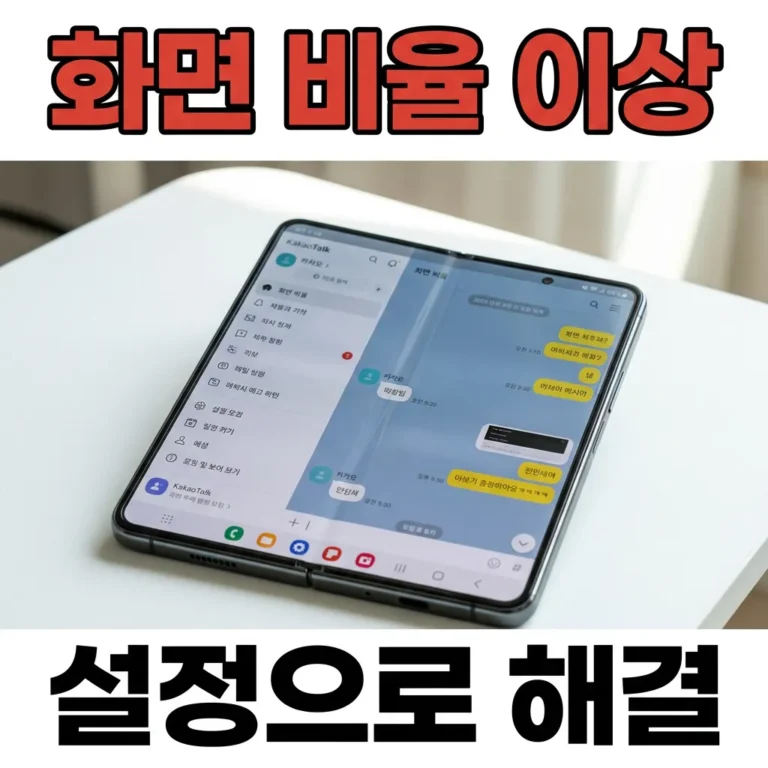
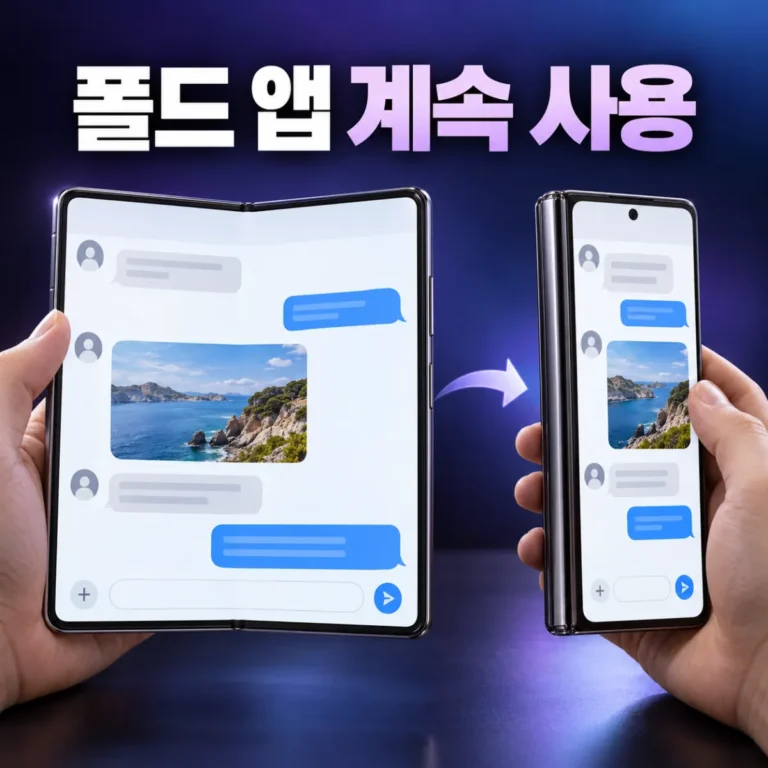
커버화면 앱 실행은 정식 지원 기능이 아니어서, 앱에 따라 화면이 잘리거나 실행 중 꺼질 수 있습니다. 삼성 문서가 직접 이 한계를 적어 두었으니, 특정 앱만 이상하다면 기기 고장보다 앱 호환 문제로 먼저 보세요. 그 앱은 폰을 펼쳐 쓰는 게 안정적입니다.
카카오톡 화면이 깨지는 경우는 플립7 카카오톡 멀티윈도우 깨짐 해결을, 접을 때 앱이 꺼지는 문제는 접으면 앱 꺼질 때 커버 화면 계속 사용 설정을 이어서 보세요.
확인 기준일: 2026년 11월 22일
출처: 삼성전자서비스 「갤럭시 Z 플립5/Z 플립6/Z 플립7, 커버 화면에서 앱 사용 방법이 궁금합니다」, 「갤럭시 Z 플립5/Z 플립6/Z 플립7, 커버 화면 설정하기」
작성 방식: AI 도구로 초안을 쓰고, 위 공식 자료와 내용을 대조해 정리했습니다.