이 포스팅은 쿠팡 파트너스 활동의 일환으로, 이에 따른 일정액의 수수료를 제공받습니다.
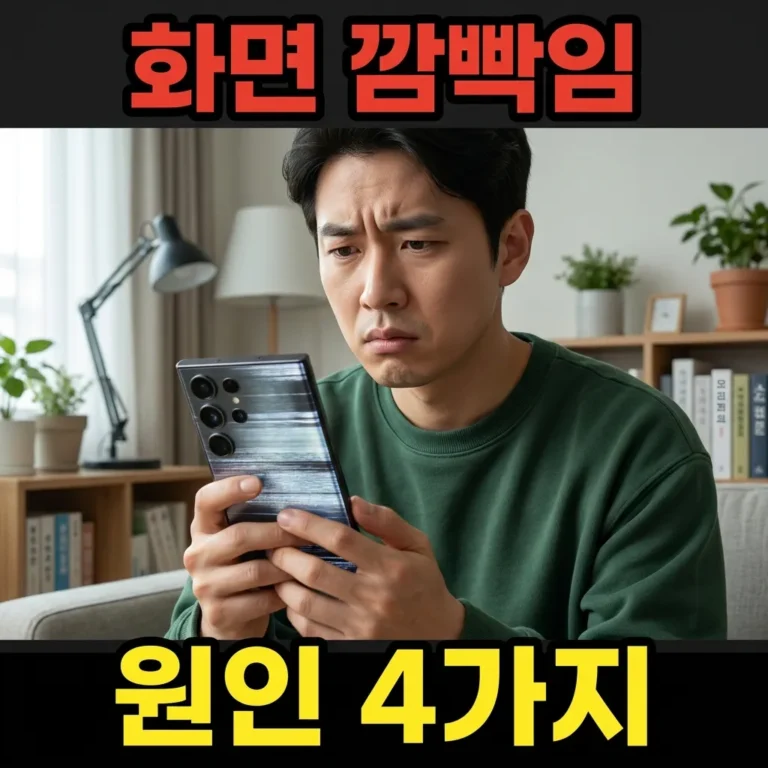
갤럭시 S25 울트라(S25U)를 쓰는데 소프트웨어 업데이트 뒤부터 화면이 간헐적으로 깜빡이거나 떨리는 분
어두운 화면·밝기 바뀔 때·특정 앱에서만 깜빡여서 고장인지 설정 문제인지 가리고 싶은 분
바로 답: 쉬운 것부터 5단계로 좁히세요
① 화면 손상·충전 케이블 확인
② 소프트웨어 업데이트와 앱 업데이트
③ 디스플레이 설정 3가지(밝기 최적화·부드러운 모션·해상도) 바꿔 보기
④ 안전 모드에서 깜빡임이 멈추는지 확인
⑤ 안전 모드에서도 깜빡이면 서비스센터 점검
s25 울트라 화면 깜빡임은 화면 손상, 오래되거나 중간에 끊긴 업데이트, 밝기·주사율·해상도 같은 디스플레이 설정, 충전 전원, 앱 충돌 중 하나에서 오는 경우가 많다고 삼성전자 지원 페이지(2026년 9월 갱신본)는 설명합니다. 이 글은 그 안내 순서를 한국어 메뉴 이름에 맞춰 다시 정리했습니다.
업데이트 직후에 생긴 깜빡임이라도 바로 초기화부터 할 필요는 없습니다. 아래 표에서 내 증상과 가까운 줄을 먼저 보고, 해당 단계부터 시작해도 됩니다.
| 깜빡이는 상황 | 먼저 볼 단계 | 이유 |
|---|---|---|
| 충전 중에만 깜빡임 | 1단계 케이블·충전기 | 삼성 안내에서 전원 공급 문제를 원인으로 따로 꼽음 |
| 밝기가 저절로 바뀌면서 깜빡임 | 3단계 밝기 최적화 | 조도에 따라 밝기가 자동으로 바뀌는 기능 |
| 스크롤·화면 전환할 때 떨림 | 3단계 부드러운 모션 | 최대 120Hz와 60Hz 사이를 자동으로 오가는 설정 |
| 특정 앱에서만 깜빡임 | 2단계 앱 업데이트 → 4단계 | 앱 호환·충돌 가능성 |
| 떨어뜨린 뒤부터, 줄이 생김 | 5단계 서비스센터 | 패널·내부 케이블 손상 가능성 |
표 기준은 삼성전자 지원 페이지에 나온 원인 분류입니다. 두 가지 이상에 해당하면 위에서부터 차례로 확인하세요.
먼저 화면에 금이 갔거나 눌린 자국, 모서리 들뜸이 없는지 밝은 곳에서 봅니다. 삼성 안내는 화면이 깨졌거나 어디든 손상이 있으면 설정을 바꾸기보다 바로 서비스센터 점검을 받으라고 적고 있습니다. 케이스나 강화유리를 끼운 상태라면 한 번 빼고 확인하는 편이 정확합니다.
충전 중에만 깜빡인다면 케이블을 빼서 충전 포트에 끝까지 다시 꽂고, 그래도 같으면 다른 삼성 호환 충전기·케이블로 바꿔 봅니다. 케이블을 바꾸자 증상이 사라졌다면 원래 케이블 쪽 문제로 볼 수 있습니다.
💡 TIP 바꿔 끼울 케이블이 없다면 삼성 정품 C to C 45W 케이블처럼 S25 울트라 초고속 충전 규격에 맞는 것으로 비교해 보세요. 예) 삼성전자 C타입-C타입 케이블 45W 1.8m
다른 케이블에서도 같은 깜빡임이 나오면 케이블 문제는 아니니 2단계로 넘어갑니다.
충전 속도 자체도 이상하다면 S25 45W 초고속 충전이 안 될 때 원인은 무엇인지도 같이 확인해 두면 좋습니다.
업데이트 후에 깜빡임이 생겼다면 그다음 배포된 수정 업데이트가 이미 나와 있을 수 있습니다. 삼성전자서비스 안내 경로는 설정 → 소프트웨어 업데이트 → 다운로드 및 설치입니다. 와이파이에 연결하고 배터리를 넉넉히 둔 상태에서 진행하고, 설치 도중 전원을 끄지 않습니다.
앱까지 한 번에 올리는 순서1Play 스토어 실행 후 오른쪽 위 프로필 아이콘 누르기
2앱 및 기기 관리 → 모두 업데이트
3휴대전화를 다시 시작한 뒤 깜빡이던 화면을 다시 열어 보기
업데이트 직후 특정 앱만 화면이 튀거나 멈춘다면 앱 쪽 호환 문제일 가능성이 큽니다. 이 경우는 업데이트 뒤 특정 앱만 멈출 때는 어디부터 봐야 할까에서 앱 단위 확인 순서를 이어서 볼 수 있습니다.
여기가 실제로 가장 많이 막히는 구간입니다. 깜빡임이 밝기 변화인지, 주사율 전환인지 눈으로는 구분이 잘 안 되기 때문입니다. 한 번에 하나만 바꾸고, 바꿀 때마다 같은 화면에서 확인해야 어떤 설정이 원인인지 알 수 있습니다.
| 설정 | 위치 | 바꿔 볼 값 |
|---|---|---|
| 밝기 최적화 | 설정 → 디스플레이 (또는 알림창 밝기 막대 길게 누르기) | 끄고 밝기를 손으로 맞춤 |
| 부드러운 모션 및 화면 전환 | 설정 → 디스플레이 | 최적화(최대 120Hz) ↔ 일반(60Hz 이내) 바꿔 적용 |
| 화면 해상도 | 설정 → 디스플레이 | 한 단계 낮춰 확인(예: QHD+ → FHD+) |
삼성전자서비스는 밝기 최적화를 끈 상태에서 밝기를 90% 이상으로 올리면 다시 켜라는 안내 창이 한 번 뜰 수 있다고 적고 있습니다. 또 휴대전화가 뜨거워졌거나 배터리가 5% 이하일 때, 내비게이션·카메라 같은 앱을 쓸 때는 부드러운 모션이 자동으로 일반으로 바뀔 수 있습니다. 이 전환 순간을 깜빡임으로 느끼는 경우도 있으니, 증상이 그런 때에만 나오는지 함께 봐 두세요.
메뉴 이름은 One UI 버전과 모델에 따라 조금 다를 수 있습니다. 위 한국어 이름은 2026년 9월 갱신된 삼성전자서비스 안내 기준이고, 화면 해상도 항목은 삼성 미국 지원 페이지(Screen resolution: HD+·FHD+·QHD+) 기준입니다. 자동 밝기가 엉뚱하게 움직이는 문제가 따로 있다면 자동 밝기가 안 맞을 때 점검 순서를 참고하세요.
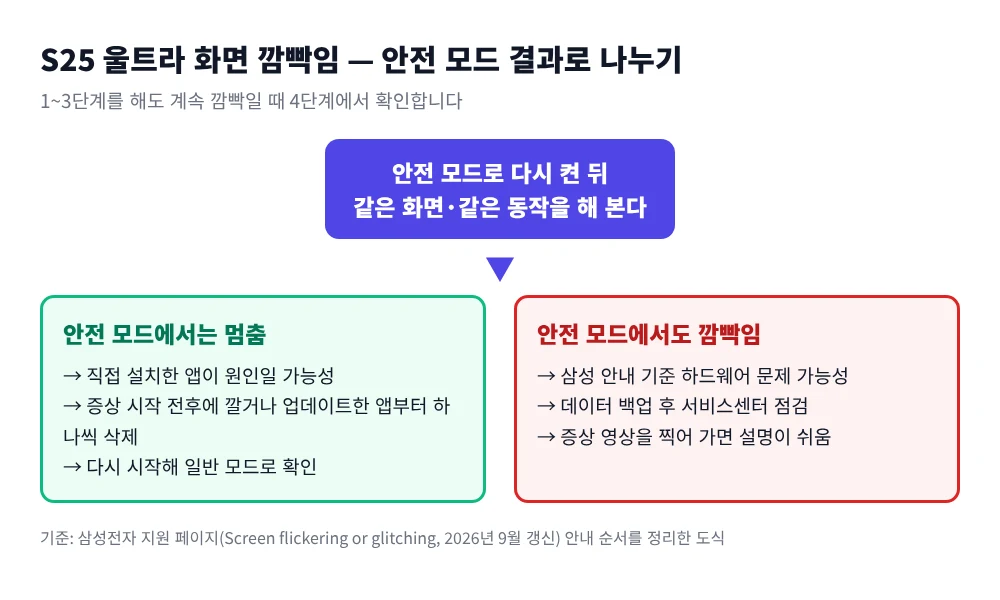
1~3단계를 해도 계속 깜빡이면 안전 모드에서 같은 동작을 해 봅니다. 안전 모드는 직접 설치한 앱을 잠시 멈춘 상태로 켜는 방식이라, 결과만 보면 앱 문제인지 기기 문제인지 거의 나뉩니다.
안전 모드 켜고 끄기1측면 버튼과 음량(하) 버튼을 함께 길게 눌러 전원 메뉴 띄우기
2전원 끄기 아이콘을 길게 누르면 나오는 안전 모드 누르기
3확인이 끝나면 전원 메뉴에서 다시 시작을 눌러 일반 모드로 돌아오기
직접 만든 도식
안전 모드에서 깜빡임이 멈췄다면 증상이 시작될 무렵 설치하거나 업데이트한 앱부터 하나씩 지우고 다시 확인합니다. 원인이 아닌 앱은 나중에 다시 설치하면 됩니다. 삼성 미국 안내는 안전 모드를 끌 때 배경화면·테마 같은 일부 꾸밈 설정이 기본값으로 돌아갈 수 있다고 적고 있으니 미리 알아 두세요. 안전 모드가 뜻대로 켜지지 않거나 빠져나오지 못한다면 안전 모드 켜기·해제가 안 될 때 확인할 것을 보면 됩니다.
안전 모드에서도 똑같이 깜빡인다면 삼성 안내는 하드웨어 문제일 가능성이 크다고 봅니다. 이때는 설정을 더 만지기보다 서비스센터 점검이 빠릅니다. 방문 전 Samsung Members 앱의 휴대전화 진단을 한 번 돌려 두면 상담할 때 설명이 쉬워집니다.
깜빡임은 간헐적이라 막상 센터에서 재현이 안 되는 경우가 많습니다. 증상이 나올 때 다른 휴대전화로 화면을 영상으로 찍어 두고, 어떤 앱·밝기·충전 상태에서 나왔는지 메모해 가세요.
⚠ 맡기기 전에 꼭① 사진·연락처·메신저 대화를 백업해 두세요
② 화면 잠금 해제 방법을 알려 줄 수 있게 준비하세요
③ 떨어뜨림·침수처럼 외부 충격이 있었다면 접수 때 그대로 말하는 편이 정확합니다
안전 모드에서 깜빡임이 멈췄다면, 다음은 앱 정리입니다
확인 기준일: 2026년 11월 20일
출처: 삼성전자 Screen flickering or glitching on your Samsung Galaxy device · 삼성전자서비스 부드러운 모션 및 화면 전환 · 삼성전자서비스 화면 밝기가 자동으로 바뀝니다 · 삼성전자서비스 느려짐·버벅임 증상 · 삼성전자 안전 모드 안내
메뉴 이름과 경로는 모델·One UI 버전에 따라 다를 수 있으니 내 휴대전화 화면을 우선해 주세요.
작성: 폰 닥터 편집팀 · 공식 자료를 직접 확인해 정리했습니다(초안 작성에 AI 도구를 활용했습니다).